

Koşullu Biçimlendir ile aradığınız değerin renklendirme yapmak ister misiniz. Bu örneğimizde F4 hücresinde girdiğimiz değeri Soyadı alanındaki arayacak ve bulduğu diğer bir ifade ile eşit olan değerlere göre alanlar renklendirecek. Bu işlem için ÖZDEŞ Fonksiyonunu kullanacağız.
 Mustafa ÇETİN
Başlangıç Değeri Veri Doğrulama ile Belirle

Excelde ürün kodu girerken Başlangıç Değeri ilk 3 karakteri istediğimiz kriterde olmasını ister misiniz. Bu örneğimizde hücreye girilen değer PR- şeklinde başlama şartını sağlayacağız. Eğer başlangıç PR- ile başlamazsa Veri Doğrulama hata verecek.
Özet Tablo – PivotTable Nedir?

Bu bölümde Neden Özet Tablo ( PivotTable ) sorusunun cevabını anlatmaya çalışacağım. Sonraki makalelerde de Tarih, Sayı, Metin gibi farklı Veri türlerinde Özet tablonun kullanabileceği yöntemleri anlatmayı planlıyorum.
Bu örnekleri baz alarak kendi işinize uyarlayabilirsiniz. Örnekleri gördükçe Özet Tablonun ( Pivot Table ) mükemmel sonuçlar verdiğini göreceksiniz. Verilerinizdeki birçok sorunun cevabını özettablo ( Pivot Table ) ile alabilecekseniz. Hadi şimdi bu kadar çok övdüğüm özet tabloyu anlatmaya geçelim.
Uygulama için aşağıdaki örnek verileri içeren aşağıdaki excel dosyasını indirebilirsiniz.
Excelde Satır Sonu Karakterini Kaldır
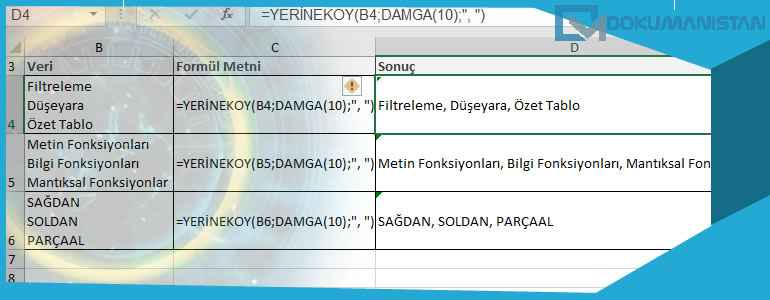
Excel’de bir hücre içinde alt tuşuna basıp Enter ‘a bastığımızda hücrende alt Satıra geçer. Böyle hücreler gördünüz mü? Bazen hücredeki alt alta yazılmış hücrelerden kurtulmak istersiniz. Her satır sonunda görülmeyen bir Enter karakteri vardır. Amacımız satır sonu karakterlerini kaldırmaya çalışacağız. Böylelikle hücrede alt alta olan durumda kalkmış olacak.
Excelde cümleleri tersten yazmak

Gün gelir verilerinizi tersten yazmak isterseniz bu formül tam size göre. Bu işlemi yapmak için METİNBİRLEŞTİR ve PARÇAAL Fonksiyonlarını kullanacağız.
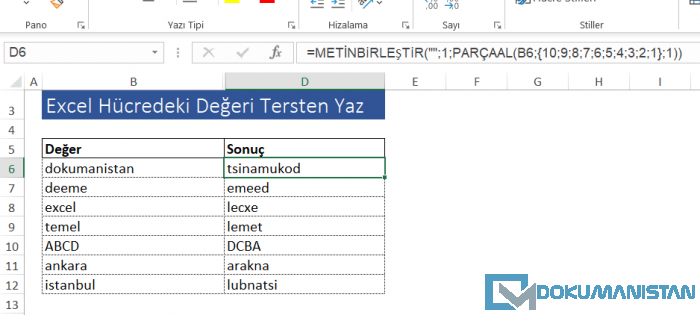
= METİNBİRLEŞTİR (“”;1;PARÇAAL(“ABCD”;{10;9;8;7;6;5;4;3;2;1};1))
tersten yazmak için Formülün İşlem Adımları
=METİNBİRLEŞTİR(“”;1;PARÇAAL(“ABCD”;{10;9;8;7;6;5;4;3;2;1};1))
{10;9;8;7;6;5;4;3;2;1} işlem bir dizi işlemidir. Dikkat ettiyseniz dizi formülünü 10’dan geriye doğru yazdım. Böylece 1. dizi konumuna hedef hücredeki ilk değer, 2. dizi konumuna hücredeki 2. değer gelecek.
En fazla kaç karakteri tersten işlem uygulanacaksa sayıyı o kadar belirlemeliyiz. Örneğimizde 10 karakterlik belirledim. Eğer hedef eri 10 karakterden fazla ise ters işlemi yapmayacaktır.
=METİNBİRLEŞTİR(“”;1;PARÇAAL(“ABCD”;{“”;””;””;””;””;””;”D”;”C”;”B”;”A”};1))
PARÇAAL İşleminden önce Dizi formülüne veriler konumuna göre yukarıdaki gibi yerleşir. Gördüğünüz gibi A en sondadır. ABCD 4 karakter olduğu için kalan değerler boş dönmektedir.
=METİNBİRLEŞTİR(“”;1;{“”;””;””;””;””;””;”D”;”C”;”B”;”A”})
PARÇAAL formülünde çıkan değer sayının yerine değerlerin yerleştiği durumdur. Şimdi yapmamız gereken DCBA olabilmesi için boşluk olan değerlerden kurtulmamız gerekiyor. METİNBİRLEŞTİR formülünün ilk parametresi
“”;
parametesi ile Çift Tırnak yaparak boşlukları sil demiş oluyoruz.
1;
1 seçerek DOĞRU parametesini yazmış oluyoruz. Boşlukları yoksay işlemi yapmış oluyoruz.
{“”;””;””;””;””;””;”D”;”C”;”B”;”A”}
Boşlukları silince bu dizi değerinden DCBA değeri çıkmış olacak.
=DCBA
Sonuç olarak tersten yazmak için Dizi Formülü, METİNBİRLEŞTİR ve PARÇAAL formülü ile metni formülü gerçekleştirmiş olduk.
Tersten Yazmanın Sonuçları
Uygulama dosyasından diğer örneklerle metni tersten yazmayı sağlayabilirsiniz.

 Makalede kullandığımız çalışma kitabını buradan indirebilirsiniz.
#METİNBİRLEŞTİR #PARÇAAL #metniterstenyaz #metinselfonksiyon #textFunction #excelFunction #excelFormul #advancedExcel #ileriExcel #excel #excelDersi #excelKursu #excelEğitimi
İlgili Aramalar
- excel metni ters çevirme
- excel hücredeki yazıyı ters çevirme
- harfleri ters çevirme
- excel sayıları ters çevirme
- excel tersten yazma
- excel hücredeki yazıyı ters çevirme
Excel Hücresindeki Parantez İçi Metni Ayıkla


Excel Sayfa Adını Al

Excelde aktif olan Sayfa Adını formülle hücreye yazdırmak ister misiniz. Örneğin sayfanın adını alarak excelde kontroller yapabilirsiniz. Bu makalemizde en temel şekilde Excel Sayfasının adı nasıl alınır öğreneceğiz.
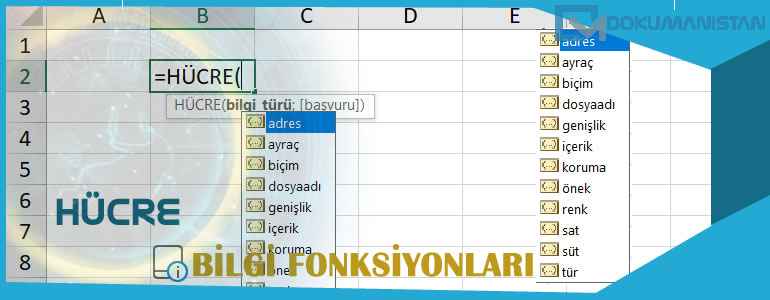
Excel METİNBİRLEŞTİR Fonksiyonu

METİNBİRLEŞTİR Fonksiyonu ( TEXTJOIN Function ) birleştirme fonksiyonudur. Hücreleri birbirleri ile birleştirmeye yarar. Mevcutta BİRLEŞTİR fonksiyonu bu işi yapıyor. BİRLEŞTİR Fonksiyonundan farkı birleştirirken isterseniz ayırıcı olarak bir karakteri belirleyebilirsiniz. BİRLEŞTİR Fonksiyonundan artı ilave özelliği ise arada boşluklar varsa isterseniz yok sayıp ilave bir fonksiyon kullanmadan boşlukları temizlemiş olursunuz.


 Tarih alanını metnin içinde göstermeniz gerekiyorsa METNEÇEVİR Fonksiyonunu ilave ederek tarih değerinin istenilen şekilde gösterebilirsiniz. Formülde tarih formatının şablonunu gg.aa.yyyy olarak belirtmeniz yeterli.

Makalede kullandığımız çalışma kitabını buradan indirebilirsiniz.
METİNBİRLEŞTİR Fonksiyonu Nerede?
METİNBİRLEŞTİR fonksiyonu METİN fonksiyonları altında kategorize edilir. Formüller Sekmesinde Metin grubundadır.
METNEÇEVİR Fonksiyon Formatı
= METİNBİRLEŞTİR ( sınırlayıcı ; boşları_yoksay ; metin1 ; metin2 ; …)
= TEXTJOIN ( delimiter ; ignore_empty ; text1 ; text2 ; …)
METİNBİRLEŞTİR Fonksiyon Parametreleri
sınırlayıcı – delimiter
Birleştirmek istediğiniz karakterlerin arasına eklemek istediğiniz karakteri yazacağınız bölümdür. Zorunlu parametre olduğundan ayırıcı kullanmak istemiyorsanız “” yapabilirsiniz. En çok kullanılan ayıtıcı boşluktur. Örneğin Ad ve Soyad birleştirirken arada boşluk olmasını istersiniz. Sınırlayıcı bölümünde ” ” karakteri ile boşluk belirleyebilirsiniz. İsterseniz , (virgül) gibi başka karakterler de belirleyebilirsiniz.boşları_yoksay – ignore_empty
Birleştirmek için seri hücreleri örneğin tablodaki tüm kolonları kullanmak isteyebilirsiniz. Bu alanda tek tek boşlukları var mı varsa dahil etmemek için uğraşmak yerine bu parametre ile boşluk ile karşılaştığı hücreleri görmezden gelmesi için DOĞRU veya 1 değerini kullanın. Böyle toplu işlemlerde daha kolay işlem yapmış olursunuz.- Metnin içindeki boşluğu temizlemek için kullanılmaz. Bunun için ilave KIRP fonksiyonu kullanılır.
metin1; … – text1; …
Birleştirmek istediğiniz bir veya birden fazla hücreleri belirleyeceğiniz alandır. İster parça parça hücreleri kullanın, isterseniz bir kolonun tamamını seçin farketmez. Belirleyeceğiz aralık için bu fonksiyon işlevini yapacaktır. Ancak birleştirebilmenin sınırı vardır. En fazla 283 hücreyi birleştirebilmektedir. Daha fazla seçili ise birleştirmeyecek o hücreleri göz ardı edecektir.Kullanım Notları
- METNEÇEVİR en fazla 283 hücre birleştirebilir.
- BİRLEŞTİR Fonksiyonuna benzer. Arasındaki fark birleştirilen alanların arasına istediğiniz ayıraç kullanılır. BİRLEŞTİR Fonksiyonunda bu özellik yoktur.
- Microsoft Excel 2016 ile birlikte gelmiştir. Eski sürümlerde bu fonksiyon yoktur.
- #AD? Hatası ile karşılaşırsanız Excel eski sürüm kullanıyorsunuz demektir.
METİNBİRLEŞTİR Fonksiyon Örnekleri
Kısa Örnekler
Örnek1
Bu örnekte iki ayrı hücredeki Ad Soyad alanına sınırlayıcı olarak boşluk belirledik.| VERİ-1 | VERİ-2 | FORMÜL | SONUÇ |
|---|---|---|---|
| Ahmet | ÇETİN | =METİNBİRLEŞTİR(” “;DOĞRU;”Ahmet”;”ÇETİN”) | Ahmet ÇETİN |
Örnek2
İki veya daha fazla boşluğu aralarında virgül (,) kullanarak nasıl birleştirebileceğimizi görelim. Dikkat ettiyseniz tek tek hücreleri yazmak yerine B2:B11 şekilde bir aralık verdim.
Örnek3
Bu örneğimizde Ad, Soyad ve Doğum Tarihini aralarında boşluk koyarak birleştirmek istiyorum. Ancak Sonuçta görüldüğü gibi tarih alanlarının temeli sayısal değer olduğu için sayısal alan olduğu için tarih alanları bu fonksiyon ile birleştirilemez. Sonuç olarak sayısal değer döndürür.
Tarih alanını metnin içinde göstermeniz gerekiyorsa METNEÇEVİR Fonksiyonunu ilave ederek tarih değerinin istenilen şekilde gösterebilirsiniz. Formülde tarih formatının şablonunu gg.aa.yyyy olarak belirtmeniz yeterli.
Makalede kullandığımız çalışma kitabını buradan indirebilirsiniz.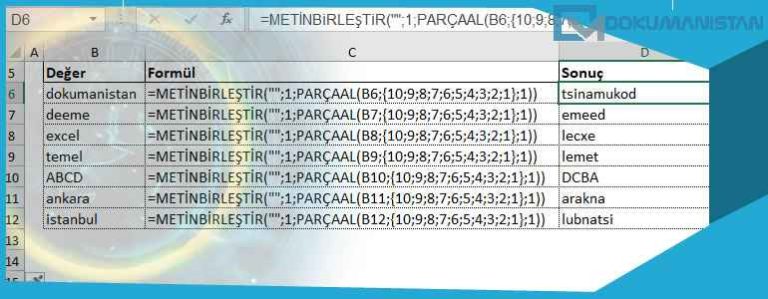
Mail Adresinde Domain Adını Al

