

Bir önceki makalemizde DÜŞEYARA Fonksiyonunun Temel bilgisini anlatmaya çalıştım. Ancak iş hayatında herkes bilir ki DÜŞEYARA Fonksiyonun en çok işe yaradığı şey iki tabloyu birbiri ile Birleştirme veya eşleştirme işlemidir. Ne işe yarandığını bilinse de nasıl kullanıldığını genelde unutuluyor. Çünkü açıklaması olmayan bazı kuralları var. Bir önceki makalede temel bilgileri öğrendikten sonra bu makalemizde iki farklı tabloyu birleştirmeden bahsedeceğim.
 Mustafa ÇETİN
DÜŞEYARA Kullanmadan Önce Yapılması Gereken Önemli İpuçları #b06

DÜŞEYARA Fonksiyonunu direk kullanabilirsiniz. Ancak aşağıdaki kuralları uygulamadan formülü uygularsanız bazı verileriniz istediğiniz doğrultuda eşleşme sağlanamayabilir. Olmaz demiyorum ama veri getirmede riskler oluşabilir. Formül çalıştığı için doğru kabul edersiniz veri analizinde en tehlikeli durumdur bu. İşte bu sebepleri-şüpheleri ortadan kaldırmak için DÜŞEYARA Kullanmadan Önce aşağıdaki işlemleri uygulamanızı şiddetle tavsiye ediyorum.
Aranan Veri Her Zaman İlk İndis (Kolon) Olmalı
Hedef gösterilecek tablo yani Personel Tablosunda aradığımız yani sicil alanı ilk kolonda olmalı. İlk kolonda olmazsa DÜŞEYARA çalışmayacaktır. Bu sebeple hedef tablonuzda arayacağınız alan ilk kolonda değilse ilk kolona getirin. DÜŞEYARA Kullanmadan Önce bu kontrolü yapıp formülünü öyle kullanın.

Aynı Veri Tipinde olmalı
Aranan Değer ile Tablo Dizisindeki eşleşecek alan Sayı ise ilk kolonda sayı olmalı. Ya da Metinse aynı Metin olmalı. Sayısal değerlerde eşleşme daha garanti olabilir. Ama kararlı bir metinse yani düzgün bir metinsel, tarihsel veri tipleri ile de DÜŞEYARA çalışabilir.
Eşleşecek Alanları KIRP Fonksiyonu Kullan
Her ne kadar Veride Biçimlendirmeleri temizlesekte boşluk karakterleri de bir karakter olduğu için o veriler silinmez. Eğer verinin başında sonunda boşluk karakterleri varsa eşleştirme yapmadan önce tespit etmek gerekiyor. Çünkü eşleştireceğiniz tabloda boşluklu olmayabilir. Bunun için aranan veriye ve Tablo dizisindeki ilk kolona tıpkı biçimlendirmeyi temizlediğimiz gibi KIPP fonksiyonu ile olası boşlukları temizlememiz gerekiyor. Bu işlemi de yan bir yan hücrede KIRP Fonksiyonunu uygulayıp daha sonra formüllü kolonu kopyala yaptıktan sonra gerçek değerin üzerine gelip Özel Yapıştır – Değerleri diyoruz. Böylece formülü kullanıp işimiz bittikten sonra boşluksuz olan (içinde varsa) verileri temiz olanını gerçek verilerin üzerine yapıştırıyoruz.

Biçimlerini Temizle
Verileri birleştirmeden önce eşleşecek iki alanın Biçimlerini temizleyin. Bu tavsiyedir. Yapmasanız da olur. Eğer verileriniz bir sistemden değilde kullanıcı tarafından oluşturulduysa Veri göründüğü gibi olmayabilir. Biçimle veri tipi farklı gösterilebilir. Bu sebeple Biçimlerini temizlediğinizde Verinin ham hali ortaya çıkacak ve veride sorun varsa açıkça görebileceksiniz.
Biçimleri temizlemek için DÜŞEYARA’da işlem görecek aranan değer ve tablo dizisindeki ilk kolon ayrı olarak seçilir ve Giriş Sekmesinden Temizle – Biçimleri Temizleme seçin ve biçimlerinden arındırın.
Aşağıdaki örnekte biçimlendirme nasıl temizlenir gösterdim. Dikkat ettiyseniz bir örnekte alt çizgi var ve bu değer bu karakterden dolayı sayı değil metinsel ifade olur. Ama rengi beyaz olduğu için sayısal gibi görünüyordu. Biçimlendirme temizlediğimizde Metinsel ifadeler sola sayısal ifadeler sağa yaslaması kuralı gereği hatalı veri tipini bu yöntemle bertaraf etmiş oluruz.


Excel Formüllerinin Gizli Dili! 🔓 (: ; ! [ ] İşaretlerinin Anlamları) #b03
Bu kavramlarda ilk olarak bilmemiz gereken ARASINDA dediğimizde yani İkinokta Üstüste işaretini anlayacağım. Daha sonrada VE dediğimizde de yani Noktalı virgül işaretini anlatacağım. Excel’in temelini kavrarken exceldeki tüm işlevlerini seçim yaptığımızda : ve ; karakterleri ile seçim yapılır. =Sayfa1!$B$5:$I$34 gibi karakterlerle karşılaşmışızdır. Ancak buradaki ifadelerin anlamlarını bilmeden Excel’in özelliklerini anlatırsak excel’in temelini sağlam oturtmamışız demektir. Excel’de kullanılan bu işlevleri (formül, grafik vs.) kullanmadan önce formüldeki bu ifadeleri anlamak gerekiyor. İşte İkinokta Üstüste Noktalı Virgül Anlamları makalemde sizlerde işin temel kısmından bahsetmek istiyorum.
! (Ünlem) Sayfa
! işareti aynı excel dosyasındaki başka bir sayfadan geldiğini ifade etmektedir. Örneğin Sayfa2’nin B5 hücresinde DOKUMANISTAN değeri olduğunu düşünün.

Örneğin Sayfa1’den bu hücreyi çağırmak istediğimizde ! işareti devreye girecektir. Sayfa1’de =Sayfa2!B5 diye bir formül yazdığımızda Sayfa2’nin B5 hücresindeki değeri getirecektir.
Özetlersek Formülde ! işareti ile = işareti arasında yazılan değerler sayfa adını temsil eder.
İkinokta Üstüste – ARASINDA

Örneğin B5:B10 şeklinde bir formül görürseniz B5 hücresi ile B10 hücresi arasını ifade etmektedir. Örneğin bir fonksiyonla bu adresleme seçildiğinde =TOPLA(B5:B10) formülü B5 ile B10 arasındaki sayısal rakamları toplamış olacaktır.
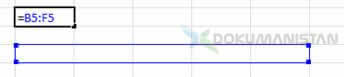
Ancak verdiğim örnekte alt alta olarak verilmiştir. Aynı şekilde yatay olarak B5:F5 seçtiğimizde adresin konumundan dolayı excel yatay bir seçim işlemi yapacaktır.
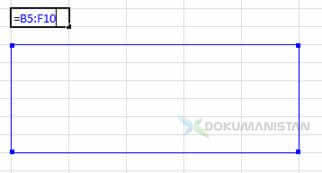
Önceki iki örnekte formül dikey veya yataydı. Ancak B5:F10 olarak dediğimizde formülde adresi belirtilen hücreleri tablo şeklinde köşeleri referans olarak şekildeki gibi tablo olacak şekilde seçim yapar.
; (Noktalı Virgül) VE


İkinokta üstüste işaretinde verilen hücre arasında seçim yapmaktaydı. Önceki örneğin devamında ;D5 yazdığımızda ise arasında değil farklı bir hücreyi de seçim yapmış oluruz. D5:D10 diye devam edersek ki ayrı blok seçimi yapmış olacağız. Tüm anlattıklarımda aşağıdaki şekilde birkaç farklı kombinasyon örneklerle konumuzu tamamlayalım.

Bu örnekte B5:F5 aralığı seçilir ve ( ; ) Sayfa1’deki B5:F5 hücresi seçilmektedir. Farklı sayfadan olduğunu ! işareti ile belirlenmektedir.

Bu örnekte de farklı seçimlerle farklı tablo aralıkları seçimi yapılmıştır.
Sonuç
Bu kavramlarla örneğin bir fonksiyon kullanarak seçim işleminde bu anlattığım mantık ile düşünüp analiz edersek yapacağımız hesaplamalarda çok daha doğru işlem yapmış olacaksınız. Biraz önce yazdığım aralıkları örneğin =TOPLA(B5:D13;F5:I7) şeklinde yazarsak bu hücrelerdeki sayısal ifadeleri toplama işlemi yapacaktır. Bir sonraki konumuzda bu temel seviyede fonksiyonların yapısı ve kullanma mantığından bahsedeceğim.
Beni dinlediğiniz için teşekkür ederim.
Gayet iyi gidiyorsunuz. :)) Bir sonraki bölümle devam edin lütfen.

Temel Excel de İkinokta Üstüste Noktalı Virgül konusunu excel menülerden yada mause ile kendi otomatik yaptığı ama bu işte uzmanlaşmaya başladıkça bu işlemlerin ne olduğunun bilinesi gereken temel excel işlemlerinden bahsedeceğim.
Excelde Satır Sütun ve Hücre Kavramları ve Veri Tipleri #b02

Konumuz Temel Excel olduğuna göre yine temel’den yazmaya devam ediyoruz. Bu makalede işleyeceğimiz konulara ben excel’in iskeleti diyorum. Eminim herkes bu Satır – Sütun ve Hücre Kavramı konusunda bir şeyler söyleyebilir. Ama madem bu işin temelindeyiz. O zaman Bu konuyu atlamamak gerekiyor. Bilenler şöyle bir göz atması yeterli. Bu eğitimde atladığım eksik bir şey kalmasın diyorsanız buyurun makaleme.
Excel Giriş Eğitimi: Profesyonel Veri Yönetimi ve Temel Kurallar #b01

Excel olmadan bir dünya düşünün. Benim için imkânsız olurdu herhalde. Birçok şirket işlerini yürütmek için Excel’e güvenir. Bu yüzden iş hayatında temel excel becerileri artık zorunlu hale gelmiştir. Bazı işlerde ise Gelişmiş Excel becerileri istenmektedir. Hala Excele Giriş yapmadıysanız Excel Eğitmeni olarak sizleri benimle birlikte Excel’i öğrenmeye davet ediyorum.