Dokümanistan

Kapalı Dosyadan Veri Aktarma

Soru Cevap Bölümü

Murat sordu

Excel Soruları

Merhaba
Sizden bir konu hakkında yardım talep edecektim. Zaman ayırıp bakabilirseniz çok memnun olurum.
Personel işlerinde çalışıyorum. Her personel işe giriş yaptığı tarih itibari ile adına özel excel dosyam ve bunları ay ve yıl olarak klasörledim.

Benim sizden ricam ekte gönderdiğim Personel Veri.xlsx dosyasında sarı renge boyadığım alandaki verileri nasıl Veri Tabanı.xlsx dosyasına aktarabilirim.

Excel Cevapları

Merhabalar;
Verilerinizi inceledim. Aslında exceldeki kurgu ters olmuş. Mevcut hali ile Makro ile her alanı ayrı ayrı yazmak gerekir. Alan çok fazla olduğundan çok fazla kodlama demektir.
Bunun yerine size 3 farklı bir yöntem sunabilirim.
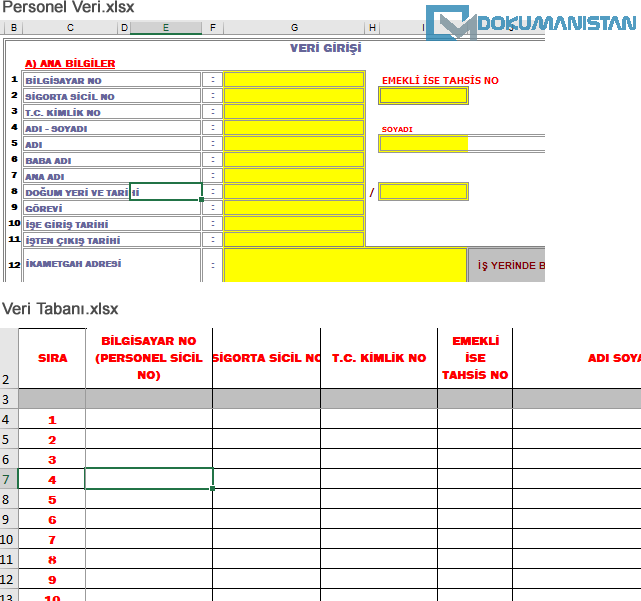
Personel Tablosu

Şöyle ki;

1 .Yöntem – PivotTable

Veri ilk giriş işlemini Form olarak tasarladığınız Personel Veri.xlsx yerine Veri Tabanı.xlsx dosyasında kaydetmenizi öneriyorum.  Burada tüm kayıtları tüm satırda kaydediyor olacaksınız.

Artık elinizde ham veri şeklinde veriniz olacak. Ham Verilerinizi de Form şeklinde görüntülemek için ise Pivot Table kullanmalısınız.  PivotTable ile elinizdeki form gibi tasarlamak gerekiyor. Biraz uğraşarak PivotTable Tasarım Sekmesindeki araçlarla tasarladığınız forma benzer veriler yapabilirsiniz.  Tasarım uğraşırsınız ama sonrasında rahat edersiniz.


2. Yöntem – Microsoft Access

Diğer bir alternatif ise Excel yerine Micosoft Access kullanmak. Exceldeki formların aynısını Access Form’da tasarlayıp ona uygun tablolar eklenir.

3. Yöntem – Excel Makro İle…

Eğer Excelde kalsın derseniz de Makro yazmak gerekiyor. Her değer farklı hücrede olduğu için makro ile aşağıdaki gibi hücreleri tek tek bir değişkene aktarılır.

adsoyad= Worksheets(“09-Personel_Envanteri”).Cells(9, 3)

sonra Veri Tabanı sayfasına (Veri Tabanı sayfasını form ile aynı dosyaya alınız) ilgili kolona yazmak üzere aşağıdaki şekilde kod yazarsınız.

sat = Cells(65536, “B”).End(3).Row + 1
Worksheets(“Sayfa1”).Range(“B” & sat).Value = adsoyad

Anlamı

  • En son boş satıra gider.
  • Form Hücresinden aldığınız değeri satıra yazar.

Umarım Yararlı olmuştur.

Veriler Üzerinde İşlem Yapma Kısayolları

Veriler Üzerinde İşlem Yapma Kısayolları

Excel Veriler üzerinde satır ekleme, Satır silme, Sütun Ekleme çıkarma vs. gibi işlemler yaparken Mouse ile alanı seçip sağ tuş ilgili menüyü seçerek gerçekten çok zaman harcıyoruz. Bu makalede Veriler Üzerinde İşlem Yapma Kısayolları konusunu işleyeceğiz. Buna bu işlemleri ne kadar hızlı yapabildiğinize şaşıracaksınız.

Devamını oku

Excelde Dilimleyici ve Zaman Çizelgesi

Excelde Dilimleyici ve Zaman Çizelgesi

Bu bölümde verilerinizde normal filtreleme kullanmak yerine Dilimleyici kullanmayı anlatacağım. Dilimleyici ve Zaman Çizelgesi özellikle PivotTable gibi işlemlerinde özet verilerinizi daha görsel raporlamanızı sağlar. Normal filtreleme işlemi de aynı işi görecektir. Ancak veriler üzerinde bir sunum veya bilgilendirme yapacaksanız görsel yapmanızda yani Dilimleyici ve Zaman Çizelgesi kullanmanız daha faydalı ve etkin olacaktır.

Devamını oku

Rakamın Yanındaki Harfleri Sayıya Çevirme

Soru Cevap Bölümü

Mustafa Yıldırım sordu

Excel Soruları

Merhaba,

Öncelikle siteniz çok güzel, emeğinize sağlık.

Excelde verilerim arasında çok sayıda 123,50 K ve 130,25 M gibi hücre içinde rakam ve harf bir arada bulunuyor. Harfleri kaldırarak, K lı sayıları 1.000 katına çıkartıp 123500 şeklinde dönüştürmem gerekiyor. Yine M içeren hücrelerin, 10.000 ile çarpılarak dönüştürülmesi gerekiyor.

Yardımcı olursanız sevinirim.

İyi günler.

Excel Cevapları


Merhabalar;

Yorumlarınız benim için çok önemli. Gerçekten teşekkür ederim.

123,50 K ve 130,25 M değerler için aşağıdaki şekilde formül yazdım. İşinizi görür mü?

=SAYIYAÇEVİR(YERİNEKOY(YERİNEKOY(A1;”M”;””);”K”;””))*10000

Test ettim. Sorunsuz çalışıyor.

Selamlar

Veriyi Sütuna Çevirme

Soru Cevap Bölümü

Engin EYES Sordu

Merhaba

Aşağıda belirttiğim sayılardan yan yana satır yapmak istemekteyim. Kopya ile excelle yapıştırdığım 1.durumda veriler çift haneli çift karakter ve metni sütunlara döndür işlemine uygun gözükmektedir. Metni sütuna çevir işlemi için kararttığımda 2.durumdaki gibi bazı veriler tarih olarak algılanıyor…ama ben 1.durum halindeki gibi kalmasını ve çevirme işlemi sonunda 3.durumda yazdığım gibi 3 farklı sütun gibi olmasını istiyorum. yardımcı olabilirseniz memnun olurum.

Teşekürler.

Merhaba,
Verileri test ettim. 02.08.97’ye karşılık gelen bir tarih olduğu için malesef otomatik olarak tarih formatına dönüştürüyor. Araştırdım ama tarih formatına dönüştürmeyi pasif edecek bir işlem bulamadım.
Elinizdeki verileri (özellikle tarih formatını andıran) hücrelerdeki verilerin önüne ‘ (Tek tırnak) koymalısınız. Eğer çok satır varsa verinin ham halinden excel’e atarken bir yöntem önerisinde bulunabilirim. Eğer veriler azsa Tek tırnak işlemi yapın. Böylece bu hücrenin metinsel olduğunu belirtmiş oluyoruz.  Sonraki işlemleriniz olan Metni Sütunlara dönüştürme istediğiniz 3. Durum gibi ayırmanı mümkün olacaktır.
Selamlar.


PivotTable Özet Tabloda Koşullu Biçimlendirme

PivotTable Özet Tabloda Koşullu Biçimlendirme

Oluşturduğunuz Özet Tabloda Koşullu Biçimlendirme (PivotTable Conditional Formatting) nasıl yapacağınızı anlatacağım. Normal Koşullu Biçimlendirme işlemini Özet Tabloda da uygulayabilirsiniz. Ancak Özet Tablo verilere göre genişleyip daraldığı için Koşullu Biçimlendirme işleminiz doğru çalışmaz. Bundan dolayı bilmemiz gereken birkaç kurallar var. Bu kuralları size aktarmaya çalışacağım.

Devamını oku

Özet Tablo PivotTable Gruplama İşlemleri

Özet Tablo PivotTable Gruplama İşlemleri

Özet Tabloda Satır ve Sütunlarda Gruplama yapılabileceğini biliyor musunuz! PivotTable Gruplama İşlemi ile gereğin fazla verileri kendi arasında kategori edebilirsiniz. Bu makalede verileri nasıl gruplandıracağımızı göreceğiz.  Gruplandırma metinsel, sayısal ve tarihsel olarak 3 ayrı başlıkta inceleyeceğiz. Gruplandırma da yaşanan problemlere de deyinip örneklerle daha iyi anlaşılabilmesini sağlamaya çalışacağım.

Devamını oku

Özet Tabloda Verilerin Yüzdesel Gösterimi

Özet Tabloda Verilerin Yüzdesel Gösterimi

Özet Tablolarda verileri sayısal verilerin toplamlarını görürsünüz. Bu bölümde ise Verileri sayısal değil Yüzdesel Gösterimi nasıl yapacağımızı anlatacağız.

Önceki makalemizde Özet Tablo’nın Temel Mantığını anlatan Özet Tablo Nedir? yazımızı okuyabilirsiniz. Verilerimiz aşağıdaki şekildedir. Aşağıda  aynı verilerle siz de deneyin.

Devamını oku

Excelde Tarihten Saat Ayırma

Excelde Tarihten Saat Ayırma

Excelde tarih formatında farklı görseller kullanılmaktadır. Bunlardan bazıları da “15.08.2019 12:00:00” formatı Uzun Tarih verisi olan türlerdir. Elinizde böyle bir veride tarih ve saat verilerini ayırmak isteyebilirsiniz. Ancak bunu metinsel formüllerle yapamazsınız. Çünkü tarihler excelde sayı olarak saklanır. Bu işlemi formül ve basit hesaplama ile kolayca yapabilirsiniz.

Devamını oku

error: İçerik Kopyalamaya Karşı Korulamlıdır. !!