

Excele veri girerken sadece Büyük Harf girmeye zorlayıp küçük harf girdiği zaman hata vermesini sağlayabiliriz. Böylece küçük harf ve sayısal değer girildiğinde hata vermesini sağlayacağız. Bu işlem için Veri Doğrulama‘da VE, ÖZDEŞ, BÜYÜKHARF ve EMETİNSE Fonksiyonlarını kullanacağız.
 Mustafa ÇETİN

Excel’de Gelişmiş Veri Doğrulama: Mantıksal Formüllerle 3 Pratik Örnek #u16
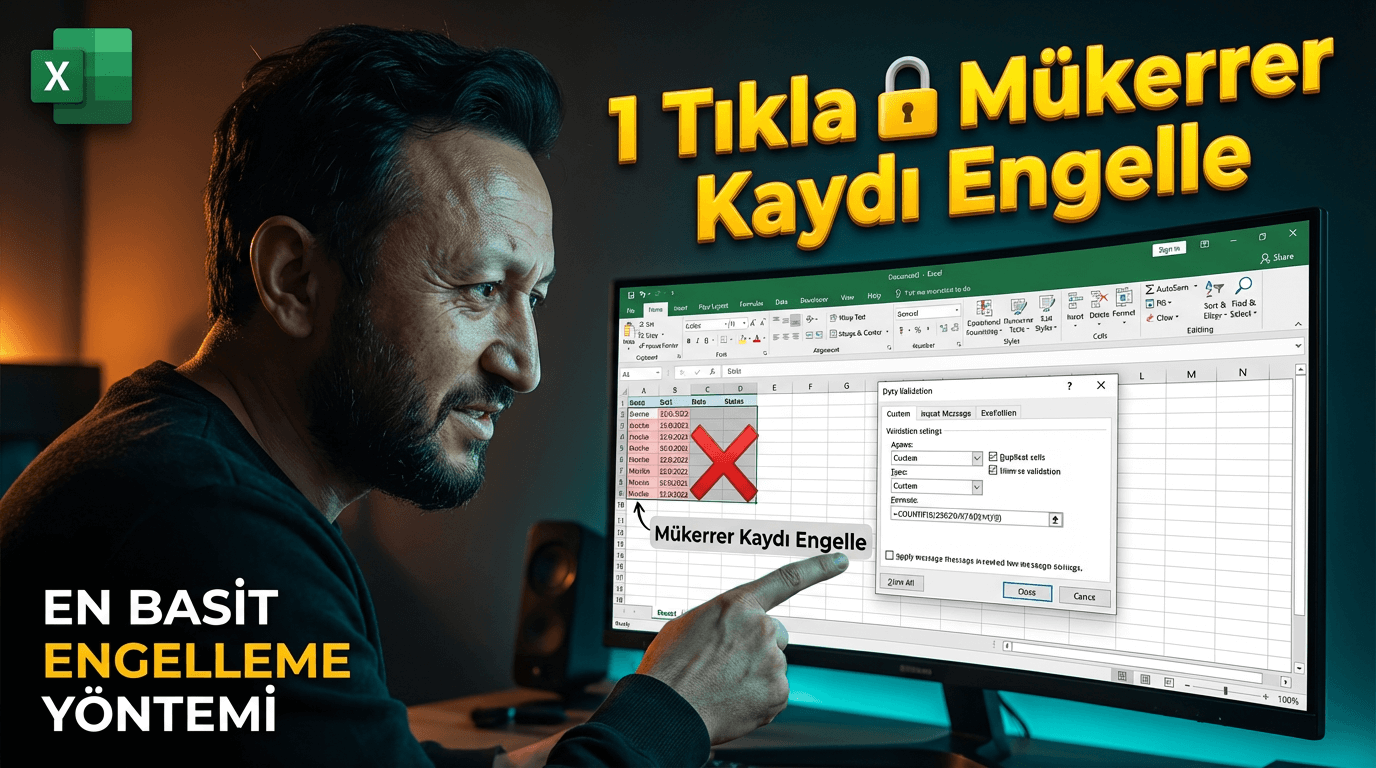
Merhaba! Bu yazımda Excel’de veri doğrulama konusunu ele alacağız. Ancak basit veri doğrulamalarla değil, daha gelişmiş mantıksal formüllerle yapılan veri doğrulama örnekleriyle ilgileneceğiz.
Basit Veri Doğrulamalar Nelerdir?
Excel’de Data sekmesinden Data Validation’a gittiğinizde şu seçenekleri görürsünüz:
- Whole Number (Tam Sayı)
- List (Liste)
- Date (Tarih)
- Time (Zaman)
Bu basit doğrulama türleri çoğu durumda yeterli olabilir, ancak daha karmaşık ihtiyaçlar için Custom seçeneğini kullanmamız gerekir.
Mantıksal Veri Doğrulama Nedir?
Custom kısmında Excel’deki formülleri kullanarak kişiselleştirilmiş veri doğrulama kuralları oluşturabiliriz. Bu mantıksal yaklaşım sayesinde çok daha esnek ve güçlü doğrulama sistemleri kurabilirsiniz.
Örnek 1: Mükerrer Kayıt Girişini Engelleme

İlk örneğimizde listemizde mükerrer kayıt girişini engelleyen bir formül yazacağız.
Formül:
=COUNTIF($A$2:$A$1000,A2)<=1
Formül Açıklaması:
- COUNTIF fonksiyonu: Belirtilen aralıkta kritere uyan hücreleri sayar
- $A$2:$A$1000: Kontrol edilecek tüm veri aralığı (mutlak referans)
- A2: Mevcut hücreyi temsil eder
- <=1: Bu değer sadece 1 kez veya hiç bulunmamalı
Nasıl Çalışır?
Bu formül, girilen değerin listede kaç kez geçtiğini sayar. Eğer 1’den fazla ise (yani mükerrer ise) FALSE döner ve veri girişi engellenir.
Örnek 2: Tarih Alanına Format Kontrolü
İkinci örneğimizde tarih alanına sadece gün/ay/yıl formatında değer girişi sağlayacağız.
Formül:
=AND(ISNUMBER(A2),A2=INT(A2),A2>0)
Formül Detayları:
- ISNUMBER(A2): Girilen değerin sayısal olup olmadığını kontrol eder
- A2=INT(A2): Girilen değerin tam sayı olup olmadığını kontrol eder (tarihler Excel’de tam sayı olarak saklanır)
- A2>0: Pozitif değer olmasını sağlar
- AND: Tüm koşulların aynı anda sağlanmasını gerektirir
Kontrol Kriterleri:
- Sadece tarih formatında giriş kabul edilecek
- Sayısal değer girişine izin verilmeyecek
- Metinsel değer girişine izin verilmeyecek
Bu sayede tarih alanlarınızda format tutarlılığını sağlamış olacaksınız.
Örnek 3: Büyük Harf Zorunluluğu
Üçüncü ve son örneğimizde ad-soyad kısmına sadece büyük harf veri girişini sağlayacağız.
Formül:
=AND(ISTEXT(A2),EXACT(A2,UPPER(A2)),LEN(A2)>0)
Formül Bileşenleri:
- ISTEXT(A2): Girilen değerin metin olup olmadığını kontrol eder
- EXACT(A2,UPPER(A2)): Girilen metnin büyük harfe çevrilmiş hali ile birebir aynı olup olmadığını kontrol eder
- UPPER(A2): Metni büyük harfe çevirir
- LEN(A2)>0: Boş giriş yapılmasını engeller
- AND: Tüm koşulları birleştirir
Engellenecek Durumlar:
- Küçük harfli metinsel değer girişi engellenecek
- Sayısal değer girişi engellenecek
- Boş alan bırakılması engellenecek
- Sadece büyük harf kombinasyonları kabul edilecek
Uygulama Süreci
Her üç örnek için de şu adımları takip edebilirsiniz:
1. Formül Hazırlığı
Önce formülü ekran üzerinde hazırlayın ve test edin.
2. Veri Doğrulama Ayarları
- Data sekmesinden Data Validation’a gidin
- Allow kısmından “Custom” seçeneğini seçin
- Hazırladığınız formülü Formula alanına yapıştırın
3. Test Süreci
Çalışıp çalışmadığını farklı senaryolarla kontrol edin.
4. Hata Mesajları
Error Alert sekmesinden kullanıcılara gösterilecek uyarı mesajlarını özelleştirin.
Formüllerin Mantığı
Bu mantıksal veri doğrulama yaklaşımının temelinde TRUE/FALSE mantığı yatar:
- Formül TRUE döndürürse: Veri girişine izin verilir
- Formül FALSE döndürürse: Veri girişi engellenir ve hata mesajı gösterilir
Sonuç
Mantıksal veri doğrulama kullanarak Excel’de çok daha güçlü ve esnek doğrulama sistemleri kurabilirsiniz. Bu üç pratik örnek ve formülleri, günlük Excel kullanımınızda karşılaşabileceğiniz yaygın ihtiyaçları karşılamaktadır.
Bu teknikleri ve formülleri projelerinizde kullanarak veri kalitesini artırabilir ve hatalı veri girişlerini önleyebilirsiniz.


Mantıksal Koşullu Biçimlendirme: Excel’de Verileri Renklendirme ve Analiz Etme #u13

Excel’de verilerinizi daha etkili bir şekilde analiz etmek ve görselleştirmek için mantıksal koşullu biçimlendirme oldukça kullanışlı bir araçtır. Bu yazıda, Excel’de koşullu biçimlendirme kullanarak verilerinizi nasıl renklendirebileceğinizi ve analiz edebileceğinizi adım adım öğreneceksiniz.
1. Excel’de Koşullu Biçimlendirme ile Tüm Satırı Renklendirme

Excel’de belirli bir koşula göre tüm satırı renklendirmek istiyorsanız, mantıksal formüller kullanabilirsiniz. Örneğin, “Ankara” olan kayıtların tüm satırını renklendirmek istediğinizi düşünelim.
Adımlar:
- Formülü Yazma:
=B9="Ankara"formülünü kullanarak, B9 hücresinin “Ankara” olup olmadığını kontrol edebilirsiniz.- Bu formülü, Koşullu Biçimlendirme > Yeni Kural > Formül Kullan bölümüne yapıştırın.
- Tüm Satırı Renklendirme:
- Formülü yazdıktan sonra, tüm satırı renklendirmek için sütun harfinin önüne dolar işareti B9=”Ankara” şeklinde formülü düzenleyin.
- Bu sayede, formül yatay ve dikey olarak kopyalanırken B sütunu sabit kalır ve tüm satır renklendirilir.
Örnek Uygulama:
=$B9="Ankara"formülünü kullanarak, B sütununda “Ankara” olan tüm satırları renklendirebilirsiniz.

2. Tarih Farkına Göre Koşullu Biçimlendirme

Excel’de iki tarih arasındaki farkı hesaplayarak, belirli bir süreden uzun olan kayıtları renklendirebilirsiniz. Örneğin, satış tarihi ile teslim tarihi arasındaki farkın en az 14 gün olması durumunda renklendirme yapmak isteyebilirsiniz.
Adımlar:
- Formülü Yazma:
=C9-B9>14formülünü kullanarak, teslim tarihi ile satış tarihi arasındaki farkın 14 günden büyük olup olmadığını kontrol edebilirsiniz.- Bu formülü, Koşullu Biçimlendirme > Yeni Kural > Formül Kullan bölümüne yapıştırın.
- Renklendirme:
- Formülü uyguladıktan sonra, belirlediğiniz renk ile tarih farkı 14 günden büyük olan satırları renklendirebilirsiniz.
Örnek Uygulama:
=C9-B9>14formülünü kullanarak, 14 günden uzun süren teslimatları renklendirebilirsiniz.

3. Ortalamanın Üzerindeki Değerleri Renklendirme

Excel’de belirli bir sütundaki değerlerin ortalamasının üzerinde olan kayıtları renklendirmek için ortalama formülü kullanabilirsiniz.
Adımlar:
- Formülü Yazma:
=D9>ORTALAMA($D$9:$D$20)formülünü kullanarak, D sütunundaki değerlerin ortalamasının üzerinde olan kayıtları belirleyebilirsiniz.- Bu formülü, Koşullu Biçimlendirme > Yeni Kural > Formül Kullan bölümüne yapıştırın.
- Renklendirme:
- Formülü uyguladıktan sonra, ortalamanın üzerindeki değerleri renklendirebilirsiniz.
Örnek Uygulama:
=D9>ORTALAMA($D$9:$D$20)formülünü kullanarak, satış değerlerinin ortalamasının üzerinde olan kayıtları renklendirebilirsiniz.

4. Maksimum Değeri Renklendirme

Excel’de bir sütundaki en yüksek değeri (maksimum) renklendirmek için MAK formülü kullanabilirsiniz.
Adımlar:
- Formülü Yazma:
=D9=MAK($D$9:$D$20)formülünü kullanarak, D sütunundaki en yüksek değeri bulabilirsiniz.- Bu formülü, Koşullu Biçimlendirme > Yeni Kural > Formül Kullan bölümüne yapıştırın.
- Renklendirme:
- Formülü uyguladıktan sonra, en yüksek değeri renklendirebilirsiniz.
Örnek Uygulama:
=D9=MAK($D$9:$D$20)formülünü kullanarak, satış değerlerinin en yüksek olduğu satırı renklendirebilirsiniz.

Sonuç
Excel’de mantıksal koşullu biçimlendirme, verilerinizi daha etkili bir şekilde analiz etmenizi ve görselleştirmenizi sağlar. Bu yazıda, tüm satırı renklendirme, tarih farkına göre renklendirme, ortalamanın üzerindeki değerleri vurgulama ve maksimum değeri renklendirme gibi teknikleri öğrendiniz. Bu teknikleri kullanarak, Excel’de veri analizi yaparken işlerinizi kolaylaştırabilirsiniz.
Excel’de Gelişmiş Filtreleme ve Mantıksal İşlemler: Pratik Rehber #u12

Excel, veri analizi ve yönetimi için güçlü bir araçtır. Özellikle büyük veri setleri üzerinde çalışırken, gelişmiş filtreleme ve mantıksal işlemler işinizi kolaylaştırabilir. Bu yazıda, Excel’de gelişmiş filtreleme ve mantıksal işlemlerin nasıl yapıldığını adım adım anlatacağız.
Gelişmiş Filtreleme Nedir?

Excel’de normal filtreleme işlemleri, belirli bir sütundaki değerlere göre verileri sıralamanıza olanak tanır. Ancak, daha karmaşık filtreleme işlemleri için gelişmiş filtreleme kullanmanız gerekebilir. Gelişmiş filtreleme, birden fazla koşulu aynı anda uygulayarak daha spesifik sonuçlar elde etmenizi sağlar.
Gelişmiş Filtreleme Örneği
Örneğin, Ankara’daki Bilgi İşlem personeli ve Antalya’daki idari işler personeli listesini filtrelemek istiyorsanız, normal filtreleme işlemi bu işlemi gerçekleştiremez. Bunun yerine, gelişmiş filtreleme kullanmanız gerekir.
- Veri sekmesinden Gelişmiş Filtre seçeneğini seçin.
- Filtrelemek istediğiniz aralığı ve ölçütleri belirleyin.
- Tamam butonuna tıkladığınızda, yalnızca belirttiğiniz koşullara uyan veriler görüntülenecektir.
Mantıksal İşlemlerle Filtreleme

Excel’de mantıksal işlemler, belirli koşullara göre verileri filtrelemenizi sağlar. Örneğin, primi maaştan büyük olan ve 2000 yılından önce işe giren personelleri listelemek istiyorsanız, mantıksal işlemler kullanabilirsiniz.
Mantıksal İşlem Örneği
- Primi maaştan büyük olan personelleri listelemek için:
=K9>H9formülünü kullanarak, primin maaştan büyük olup olmadığını kontrol edebilirsiniz.
- 2000 yılından önce işe giren personelleri listelemek için:
=YIL(Tarih)<2000formülünü kullanarak, işe giriş tarihinin 2000 yılından önce olup olmadığını kontrol edebilirsiniz.
Bu iki koşulu birleştirmek için VE mantıksal operatörünü kullanabilirsiniz:
Bu formül, hem primin maaştan büyük olduğunu hem de işe giriş tarihinin 2000 yılından önce olduğunu kontrol eder.
Sonuç
Excel’de gelişmiş filtreleme ve mantıksal işlemler, karmaşık veri setlerini analiz etmek ve belirli koşullara göre filtrelemek için oldukça kullanışlıdır. Bu rehberde, temel adımları ve örnekleri paylaştık. Bu teknikleri kullanarak, Excel’de daha etkili ve verimli çalışabilirsiniz.
Excel, gelişmiş filtreleme, mantıksal işlemler, Excel formülleri, veri filtreleme, Excel örnekleri

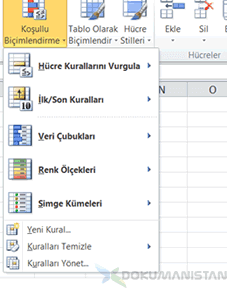
Temel Koşullu Biçimlendirme

Verileri görsel olarak incelemek, kritik sorunları belirlemek için Koşullu Biçimlendirme kullanılır. Koşullu biçimlendirme de ilk iki maddesi formülleri içeren koşulları içerir. Kalan 3 madde ise görselliğe hitap eder.
Excel’de Dinamik Sayı Gösterimi: K, M ve Milyar Formatları Nasıl Kullanılır? #u10

Giriş: Büyük Sayıları Anlamlı Kılmak
Verilerinizi daha net ve anlaşılır hale getirmek için Excel’in güçlü biçimlendirme özelliklerini kullanmaya hazır mısınız? Bu rehberde, karmaşık sayıları basit ve profesyonel şekilde göstermenin sırlarını paylaşacağız.
Dinamik Sayı Gösterimi: Detaylı Kılavuz
1. Binli Değerler (1 Milyondan Küçük)
Nasıl Çalışır?
- 1 milyondan küçük tüm değerler “K” (bin) formatında gösterilir
- Örnek: 50.000 → 50K
- Formül: 6 basamağa kadar olan sayıları bin cinsinden gösterir
Pratik Örnek
500 → 0.5K

5.000 → 5K

50.000 → 50K

999.999 → 999.99K
2. Milyon Değerleri (1 Milyardan Küçük)
Dönüşüm Mantığı
- 1 milyardan küçük değerler “M” (milyon) olarak formatlanır
- Örnek: 1.500.000 → 1.5M
- İki nokta kullanılarak milyon bölme işlemi yapılır
Uygulama Detayları
1.000.000 → 1M

2.500.000 → 2.5M

750.000 → 0.75M
3. Milyar ve Üzeri Değerler
Gösterim Şekli
- 1 milyardan büyük değerler “B” (milyar) olarak işaretlenir
- Üç nokta kullanılarak milyar bölme işlemi gerçekleştirilir
- Örnek: 3.500.000.000 → 3.5B
Örnekler
2.000.000.000 → 2B

8.750.000.000 → 8.75B
Formül Yapısı ve Hesaplama Teknikleri
Formülün Temel Bileşenleri
- Nokta sayısı: Bölme kademesini belirler
- Köşeli parantezler: Koşul tanımlama
- Tırnak içi metinler: Birim gösterimi
Grafik Üzerinde Gösterim
Excel’in güçlü görselleştirme özellikleri sayesinde:
- Dinamik sayı formatları grafiklerinizi temizleştirir
- Veri etiketleri ile sayılar daha anlaşılır hale gelir
- Farklı ölçeklerdeki veriler tek bir grafikte sunulabilir
Pratik İpuçları
- Formülü esnek tutun
- Farklı veri setlerinde test edin
- Grafik düzenlemelerini ihmal etmeyin
- Gerektiğinde manuel düzeltmeler yapın
Olası Zorluklar ve Çözümleri
- Sorun: Çok büyük sayılar grafik düzenini bozabilir
- Çözüm: Nokta sayısını ve bölme kademelerini ayarlayın
Sonuç
Excel’de dinamik sayı gösterimi, verilerinizi profesyonelce sunmanın anahtarıdır. Doğru tekniklerle karmaşık sayıları basit ve net bir şekilde görselleştirebilirsiniz.
Hemen Uygulamaya Koyun!
🔑 Püf Nokta: Her zaman verilerinizin okunabilirliğini ve anlaşılabilirliğini ön planda tutun.
Sıkça Sorulan Sorular
S1: Tüm Excel sürümlerinde bu yöntem çalışır mı? Çoğu modern Excel sürümünde sorunsuz çalışır.