Dokümanistan

DÜŞEYARA Tekrarlanan Değer Sorunu

Soru Cevap Bölümü

Mehmet sordu

Excel Soruları

Adı Soyadı Mesleği yaşı kan grubu gibi hücrelerin olduğu bir listem var bendeki listeye farklı listeden bilgi akışı çekmek istiyorum fakat tekrarlanan değerlerde ilk buluğu değerleri hepsine aynı sonuçları atıyor buda bilgilerin yanlış olmasına neden oluyor bunu nasıl çözebilirim. Bana bir formül yada makro önerebilir misiniz

Excel Cevapları

Merhabalar;

Dediğiniz gibi DÜŞEYARA ilk buluğu veriyi alır. Diğer verileri göz ardı eder. Buna benzer INDIS ve yani çıkan ÇAPRAZARA fonksiyonları da aynı mantıkla çalışır.

Birden çok veriyi alabilmek için Database yapısı gibi düşünmeliyiz. İki tabloyu Database ilişkilendirme ile eşleşen tüm verileri görülebilir. Bunu da Excel’in Power Query, veya Power BI uygulamaları ile veya Access programı ile yapmanızı önerebilirim.

Eğer verileri bu platformlara taşırsanız yardımcı olabilirim.

Selamlar

Excelde Nokta ve Virgül Hatası

Soru Cevap Bölümü

Excel Soruları

Merhabalar ;

Mekanik bir test işlemi sırasında test cihazından aldığım veriler excel dosyasında virgül ile verilmekte. Veriler üzerinde bir formül uygulayamıyorum. Bunun için virgülü noktaya çevirip işlemime devam ediyorum. Fakat burada da mesela “1,687882” olan değerim “1.687.882” oluyor. Halbuki değerim “1.687882” olmalıydı. “1.687.882” olan değeri “1.687882” olarak nasıl değiştirebilirim.

Teşekkür ederim.


Excel Cevapları

Virgülleri noktaya çevirdim. Ancak excelde sayıda virgül olduğunda sayısal işlem görür. Eğer nokta yaparsak sayısal olmaktan çıkmaktadır. Mevcut hali ile Ext.1 alanını 2 ile çarpılabiliyor.
Elinizdeki sayısal değerin nasıl şekilde görünmesini istiyorsanız ona göre yardımcı olayım.
Mesela YUVARLA gibi fonksiyonlarla ya da sayıyı 100 veya 1000 gibi değerlerle çarparak anlamlı hale getirebiliriz.

Selamlar.

Gönderdiğiniz Csv Dosyası : AGA06.csv


Excel Soruları

Mustafa Bey Merhabalar ;

Cevabınız için teşekkür ediyorum. Gönderdiğiniz dosyada “stress” sütununda 2 nokta hatası hala mevcut.
Ben hatamızı anlatırken şu detayı size vermeyi unutmuşum. Bu verileri grafik haline getirip bilimsel makale yazıyoruz. Makalelerde grafiklerde virgül yerine nokta istendiği için biz de bölgesel ayarlardan excel için virgül yerine nokta değişimi yapıyoruz. Bunun için excel dosyamızda bildiğiniz üzere sayısal işlem yapabiliyoruz. Farklı 2 arkadaşıma mail yoluyla attığım dosyalarda yapılan değişiklikte bu sorun ile karşılaşmadık. Bugün farklı bir office sürümünde kendim deneyeceğim nokta-virgül değişimini. Tahminim office sürümüyle ilgili bu hata. Sonucu tekrardan size mail atarım.

Bu arada bence bana yazdığınız cevabı sitenizde de yazarsanız insanlar bana cevap verdiğinizi bilirler. Çünkü sitede soru üzerinden cevap vereceğinizi söylemiştiniz.

Tekrar ilginiz ve zaman ayırdığınız için teşekkür ederim.

Saygılarımla..


Excel Cevapları

Zeynal Bey Merhaba;

Ham verinizdeki gerçek değerleri değiştirerek örneğin 20-30 veri sakıncası olmayan verileri bana info@dokumanistan.com mail adresine gönderirseniz veri üzerinden incelemek isterim.

Genelde karşılaştığım sorun olduğu için çözeceğimi düşünüyorum. Yine bu soru üzerinden cevabını iletirim size.

Selamlar.


Excel Soruları

Mustafa Bey Merhabalar;

Cevap verileceğini açıkçası beklemiyordum ama soruma cevap verdiğiniz için teşekkür ederim öncelikle. Bundan sonraki çalışmalarınızda da başarılar dilerim.

Dediğiniz yöntemi denedim ama malasef üstesinden gelemedim sorunun. Ama yine de zamanınızı ayırdığınız teşekkür ederim.

Kolay gelsin..


Excel Cevapları

Merhaba;

Dediğiniz sorunu bazen ben de yaşıyorum. Bu durumda birkaç yöntemle kurtarıyorum. Verinin ilk hali nerdeyse oradan tüm veriyi seçip notepad’e yapıştırın. Dosya yapısı bozuk olsada sorun değil. Tekrar Excel’e yapıştırdığınızda eski halini alacaktır.

Değiştir seçip (Ctrl + H)  ile . değerlerini değiştirilecek alana hiçbirşey yazmadan listedeki verileri düzeltebilirsiniz.

Sonrasında veriyi olduğu gibi hiçbir ayarını değiştirmeden excel’e geri yapıştırın. Tablo yapısı olduğu gibi geri gelecektir.

Neden Notepad’e yapıştırıyoruz diye sorarsanız. Rakamlarda aralarda nokta virgül vs varsa Excel veriyi Otomatik şekillendirmeye çalışıyor. Bundan kurtulmak için Excel’den bağımsız biçim içermeyen bir alana ihtiyacımız var. Notepad’da u iş için uygun bir yerdir.

Selamlar

Office 2016 Filtre Formülü Alternatifi

Soru Cevap Bölümü


Excel Soruları

Mustafa bey iyi günler,
Bir sayfada listede bulunan isimleri, çalışma sayfamda veri doğrulama ile isimleri çağırarak veri girişi yapmak istiyorum. Yanda açılan kulakçıkta bu isimler geliyor. Ancak ben çalışma kolaylığı sağlaması için veri girişi yapmış olduğum hücrede yazmış olduğum isimler yandaki kulakçıkta flitrelenerek gelsin istiyorum. Youtube bulunan örneklere baktığım da formüllerde bulunan FİLTRE işlevi ile yapmam gerektiği söyleniyor. Ancak ben Excel 2016 kullanıyorum. Bunu nasıl yapabilirim. Yardımınız için şimdiden teşekkürler.

Excel Cevapları


Merhaba, Filtre formülü yeni sürüm excelde kullanılıyor. Eğer yeni sürüme geçemiyorsanız biraz daha formül yazmak gerekebilecek. Bunun için Bülent ŞEN Hocamın aşağıdaki videosunu önerebilirim.

https://www.youtube.com/watch?v=79QwxQBs1Jo


Teşekkürler.

Excelde Yeni Girilen Verilerin Otomatik Sıralanması

Soru Cevap Bölümü

ONUR sordu

Excel Soruları


Merhabalar,
Excelde yeni girilen verilerin otomatik sıralanması hakkında yardımlarınızı rica ederim.
Şöyle ki örneğin excel verilerini girdim. İSİM SOYİSİM  NUMARASI CARİSİ ŞEKLİNDE

yeni girdiğim her VERİ alfabetik olarak yazar yazmaz sıralanmasını istiyorum.

Teşekkür Ederim.


Excel Cevapları

Merhabalar;
Veri giriş alanında olmaz ama başka bir sütunda sıralanmış şeklini görebilirsiniz. Bunun için BÜYÜK Fonksiyonunu kullanırız.

Örneğin aşağıdaki tablodaki gibi sicil alanlarını başka bir sütunda büyükten küçüğe doğru sıralanmış şekilde görmek isteyelim.

Önce aynı sıralama 1’den başlayıp tablomuzdaki sayı kadar artan sırada sayılar giriyoruz.

Aşağıdaki şekilde aynı hizada alana aşağıdaki formülü yazacağız.

=BÜYÜK($E$3:$E$24;D3)


Formülün ilk parametresine aynı hizadaki sicil verilerinin tamamını seçiyoruz. Aynı zamanda hücre sabitleme yapacağız. Amacımız verileri aşağıya doğru kopyaladığımızda  sicil verileri kaymasın.

Son parametrede de 1’den sıraladığımız verinin ilk satırı yani 1 değerini seçiyoruz. Bu alanda hüre sabitleme yapmıyoruz. Formülü bitiriyoruz.

OTOSIRA alanındaki formülleri aşağıya doğru yapıştırdığımızda artık bu alan en büyük değeri en üste en küçük değeri en alta getirir.

=KÜÇÜK($E$3:$E$24;D3)


Eğer küçükten büyüğe doğru sıralamak isterseniz de KÜÇÜK Fonksiyonunu aynı şekilde aşağıdaki gibi kullanabilirsiniz.

Veri Doğrulamada Tarih İşlemleri

Veri Doğrulama Tarih Fonksiyonu

Veri doğrulama serisinde tarih formülleri ile ilgili bir örnek vermek istiyorum. Excelde kullanıcılara istediğiniz tarih aralığında bir değer girmesini sağlayabilirsiniz. Yada geçmiş tarih girilmesi engelleyebilir. Bu işlem içinde veri doğrulama da =BUGÜN() fonksiyonundan yararlanacağız. Bu makale Veri doğrulama Tarih fonksiyonlarına bir örnek olacaktır. Sizde ihtiyacınıza göre örnekleri geliştirebilirsiniz.

Devamını oku

Microsoft Access Tarih Sorguları #21

Access Eğitimi

Bir projede yapıyorsanız olmazsa olmaz veri tipi işlemleri tarih alanlarıdır. Örneğin ödeme gününe 2 ay sonrası için bir işlem yapmak gibi birçok Tarih Sorguları işlemleri projenizde uygulamanız gereken bir işlevdir.

Örneğimizde aşağıdaki ürün listesindeki tarih alanı ile ilgili birkaç örnek yapacağız.
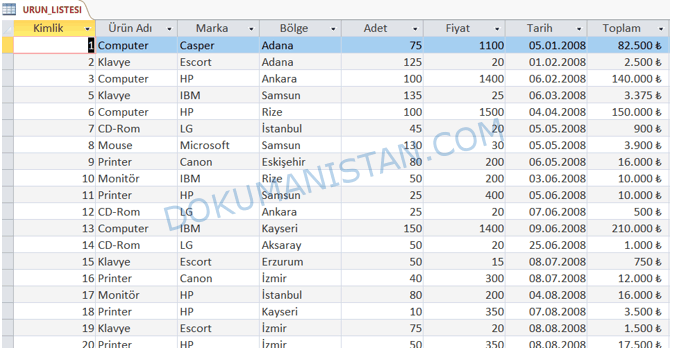
Tarih Sorguları Örnek Data

Ocak Ayındaki tarihleri listeleyelim.

Oluştur – Sorgu Tasarımı – URUN_LISTESI tablosunu ekliyoruz. İstediğiniz alanları getirebilirsiniz. İçinde tarih olsun yeterli. Ben aşağıdaki şekilde ekledim.

Sorgu Tasarımı Detayı

Önce tarih alanından ay değerlerini çıkarmam gerekiyor. Bunun için en sağdaki boş kolona

AY: Month(Tarih)

Yazıyoruz. : işaretinden önceki AY kelimesi kolonun ismi. İçine Tarih kolonunu tam karakterleri ile yazıyoruz.
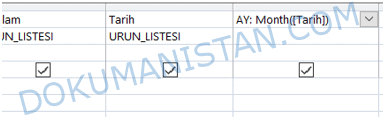
Sorgu Detayı Ay Formülü

Böylece Sorgu gün, Ay, Yıl tarih alanından sadece ay alanını yeni kolona eklemiş oluyoruz.

Sorguyu çalıştırdığımızda ise en son kolonda Ay isminde kolon gelmiş oldu.

Sorgu Sonucu Ay Sayısı

Bundan sonraki işlemimiz gayet kolay. Tekrar tasarım görünümüne geliyoruz. AY Ölçüt kısmına Ocak ayını yani 1 yazıyoruz.

Ay İsmi Formülü

Sorguyu çalıştırdığımızda sadece Ocak Aylarını listelemiş olduk.

Ocak Ayı Listesi

Ürün tarihinden kaç gün geçtiğini hesaplayan Tarih Sorguları

Ürün tarihinden bugün itibariyle kaç gün geçtiğini hesaplayan bir sorgu yazalım.

Oluştur – Sorgu Tasarımı – Ürün Listesini ekliyoruz.

İstediğiniz alanları getirebilirsiniz.

Kaç Gün Geçti Sorgu Tasarımı

Tarih kısmının yanındaki boş sorgu alanına

Kaç Gün Geçti Formülü

KAC_GUN_GECTI: Date()-[Tarih]

: işaretinden önceki kolonun ismidir.

Date() bugünün temsil eden Access’in hazır fonksiyonudur.

Tarih alanı da tablomuzdaki alandır.

Sorguyu çalıştırdığımızda kaç gün geçtiğini görmüş oluyoruz.
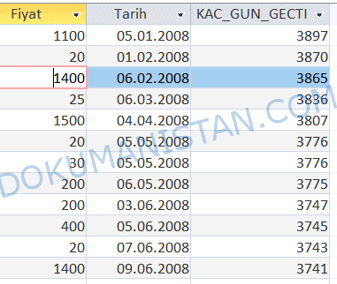
Kaç Gün Geçti Gün sayısı

İki tarih arası Tarih Sorguları

Tarih alanında belirleyeceğimiz iki tarih arasında sorgulamak için

Oluştur – Sorgu Tasarımı – Ürün Listesini ekliyoruz. İstediğiniz kolonları getirin. Yalnız bırada 2 adet tarih alanı sorgu kısmına getiriniz. Tarih alanlarının Göster alanı biri seçili diğer seçili olmasın. (Yan Yana iki tarih görmek istemeyiz.) Görüntü aşağıdaki şekilde olacak.

İki Tarih Arası Sorgu Tasarımı

Önemli : Tarih sorgulaması yaparken mutlaka başına ve sonuna # işareti koyulmalıdır. Örneğin =#01.01.2000# gibi

İlk tarih alanı başlangıç olsun. Bunun için ilk alana

>= #01.01.2008#

İkinci tarih alanı da bitiş olsun. Bunun içim ikinci alana

<=#31.12.2008#

Sorgudaki ölçüt kısmına yazdığımızda aşağıdaki şekilde olmalı.
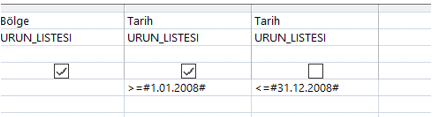
İki Tarih arası Sorgu Tasarımı Formülü

Sorguyu çalıştırdığımızda belirlediğimiz tarih arasındaki veriler gelmiş olacaktır.
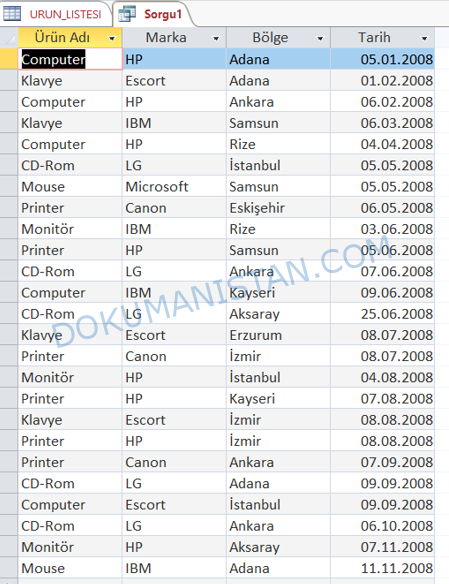
İki Tarih Arası Sorgu Tablo Görünümü

Between Kullanarak iki tarih arası sorgulama

İki tarih arası sorgulamayı tek kolonda yapmak içinde beetween özelliğini kullanırız. Diğer örnekten tek farkı aşağıdaki between ile başlayıp arasına and koymaktır. Yine # işareti ile tarih olduğunu belirtiyoruz.

İki Tarih Sorgu Tasarım Formülü

Between #1.01.2008# And #31.12.2008#

Sorguyu çalıştırdığımızda aynı sonucu tekrar göreceksiniz.
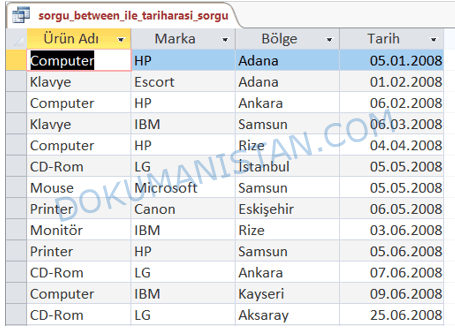
İki Tarih Arası Sorgu Sonucu

DateDiff Formülü ile Örnekler

DateDiff formülü tarih işlemlerinde kullanılan en önemli formüllerden bir tanesidir. Bu formül hem excelde hem de Access’de aynı yöntemle kullanılabilmektedir.

DateDiff formülü örneğin vereceğiniz iki tarih arasında kaç ay olduğunu hesaplayabilen bir formüldür. Aynı şekilde kaç gün ve kaç yıl olduğunu da hesaplayabilirsiniz.

Örneğimiz için URUN_LISTESI tablosundaki TARİH alanı ile Bugünkü tarih arasında kaç gün, ay ve yıl kaldığınız hesaplayalım. Böylelikle Ürünlerin depoda kaç gün beklediğini öğrenmiş olacağız.
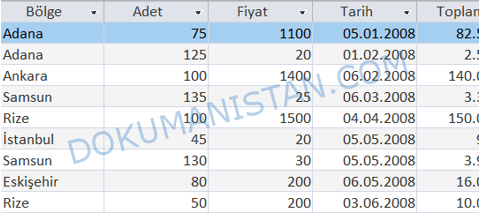
DADTEIFF Örnek Tablo

Datedif formünü açıklarken iki tarih arasında hesapladığını belirtmiştik. Ancak tablomuzda tek bir tarih alanı var. Diğer tarih alanı bugün olduğunu söylemiştik. İşte bugünün tarihini bulmak içinde date() şeklide bugünün tarihini hesaplayabileceğimiz formüldür.

İki tarihi tespit ettiğimize göre şimdi örneğimize geçebiliriz.

Oluştur – Sorgu Tasarımı – URUN_LISTESI seçiyoruz.

Sorgu alanına Ürün adı ve Tarih alanını ekliyoruz.
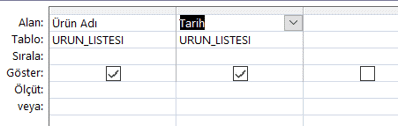
DATEIFF Sorgu Tasarımı

Şimdi Sağ kısma Tarih alanındaki veri ile bugün arasında kaç gün kaldığını hesaplayan formülü yazalım. Alan kısmına aşağıdaki şekilde yazıyoruz.

Depoda Bekleme Gün: DateDiff(“d“;Tarih;Date()) & ” Gün”
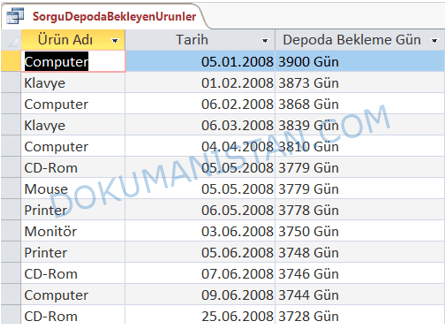
 

DATEIFF Örnek Tablo Sonucu

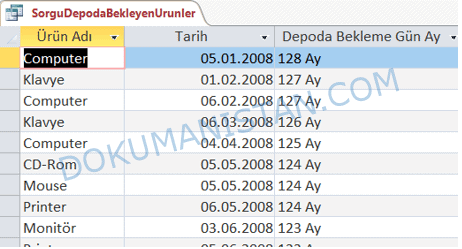
Datediff(“d” karakteri ile gün farkını bulmuş olduk. Şimdi de ay farkını bulmak için de m kullanarak aynı formülü uygulayalım.


Depoda Bekleme Ay: DateDiff(“m“;Tarih;Date()) & ” Ay”
 

DATEIFF Ay

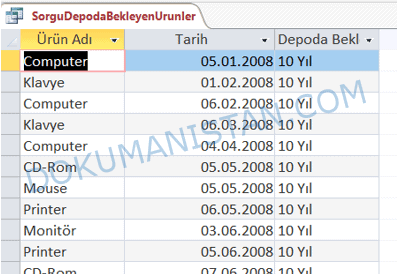
Şimdide yıl hesaplaması yapmak için yyyy karakterini kullanacağız.

Depoda Bekleme Yıl: DateDiff(“yyyy“;Tarih;Date()) & ” Yıl”
 

DATEIFF Yıl

Datediff formülü ile bu iki tarih hesaplamalarında gün, ay yıl işlemini kolaylıkla yapabilirsiniz. Aynı işlemi excel de de yapabilirsiniz. Bu makale de Excel versiyonunu inceleyebilirsiniz.


Tarih ile İlgili Koşul Örnekleri

Date()

Güncel sistem tarihini gg/aa/yyyy şeklinde verir. Tarih içeren bir alanın Ölçüt: satırına yazılırsa güncel sistem tarihini içeren kayıtlar seçilir.

Now()

Güncel sistem tarihinin yanında güncel saati, dakikayı ve saniyeyi de verir. (dd/aa/yyyy saat:dakika:saniye)

>=Date()

Bugünün tarihinden sonraki ve bugünkü tarihleri içeren kayıtlar. (VADE adlı alanın Ölçüt: satırına yazılırsa vadesi bugünün tarihinden sonra ve bugün olanlar seçilir)

<=Date()

Bugünün tarihinden önceki ve bugünkü tarihleri içeren kayıtlar. (VADE adlı alanın Ölçüt: satırına yazılırsa vadesi bugünün tarihinden önce ve bugün olanlar seçilir)

<Date()-15

Bugünün tarihinden en az 15 gün daha eski tarihli kayıtlar seçilir. (VADE adlı alanın Ölçüt: satırına yazılırsa vadesi geçeli 15 günden daha fazla olmuş kayıtlar seçilir)

<Date()+15

Bugünün tarihinden itibaren 15 gün sonraki tarihten önceki tarihleri içeren kayıtlar. (VADE adlı alanın Ölçüt: satırına yazılırsa 15 gün sonrasına kadar vadesi gelen veya ödenmesi gereken seçilir)

Year([DogumTarihi]) = 1974

DogumTarihi alanında yılı 1974 olanlar. (YEAR(gg/aa/yyyy) fonksiyonu içine yazılan tarihin sadece yılını verir)

Year([DogumTarihi]) < 1974

DogumTarihi alanında yılı 1974’ten eski olanlar.

Year([DogumTarihi]) > 1974 DogumTarihi

alanında yılı 1974’ten büyük olanlar.

Year(Date())-Year([DogumTarihi])>18

Yıl hesabına göre yaşı 18’den büyük olanlar.

Month(gg/aa/yyyy)

İçine yazılan tarihin sadece ayını verir.

Day(gg/aa/yyyy)

İçine yazılan tarihin sadece gününü verir.

DatePart(“q”;[DogumTarihi])=4

Yılın son üç ayında  (Ekim, Kasım, Aralık) doğanlar.

DatePart(“q”;[DogumTarihi])=2

Yılın ikinci üç ayında (Nisan, Mayıs, Haziran) doğanlar.

DatePart(“q”;[DogumTarihi])<4

Yılın son üç ayından önce (Ocak, Şubat, Mart, Nisan, Mayıs, Haziran, Temmuz, Ağustos, Eylül) doğanlar.

DatePart(“q”;[DogumTarihi])>2

Yılın ikinci üç ayından sonra (Temmuz, Ağustos, Eylül, Ekim, Kasım, Aralık) doğanlar.

DateSerial(Year ([VADE]), Month([VADE]),5)

Vadesi her ayın 5’inde olanlar. (VADE adlı alanın Ölçüt: satırına yazılır)

DateSerial(Year ([VADE]), 1,Day([Vade]))

Vadesi 1. ayda dolanlar (VADE adlı alanın Ölçüt: satırına yazılır)

DateSerial(2003;Month([Vade]);Day([Vade]))

Vadesi 2003 yılında dolanlar. (VADE adlı alanın Ölçüt: satırına yazılır)

DateSerial(Year([VADE]);Month([Vade])+1;1)-1

Vadesi her ayın sonu dolanlar. (VADE adlı alanın Ölçüt: satırına yazılır)

Year([VADE]) = Year(Now())

Vadesi içinde bulunulan yılda (güncel yılda) dolanlar.

Year([VADE]) = Year(Now()) And  Month([VADE]) = Month(Now())

Vadesi içinde bulunulan yılda ve içinde bulunulan ayda (güncel ayda) dolanlar.

Year([VADE]) = Year(Now()) And  Month([VADE]) = Month(Now()) And Day([VADE])=Day(Now())

Vadesi içinde bulunulan günde (güncel günde) dolanlar.


Access Dosya Download Makalede kullandığımız Access Dosyasını buradan indirebilirsiniz.

Eğitime Access Seçme Sorgusunda Kullanıcıdan Veri Alma #22 makaleden devam edin.

Access Matematiksel İşlemler ve Toplamlar #20

Access Eğitimi

Access de Sorgular oluştururken Matematiksel işlemler ve Toplamlar nasıl yapılacağından bahsedeceğiz. İşlem yaparken daha önceki bölümlerde kullandığımız ÜRÜN LİSTESİ tablosunu kullanacağım. Eğer URUN_LISTESI tablosunu elinizde yoksa bu linkte Access ve Excel halini indirebilirsiniz.

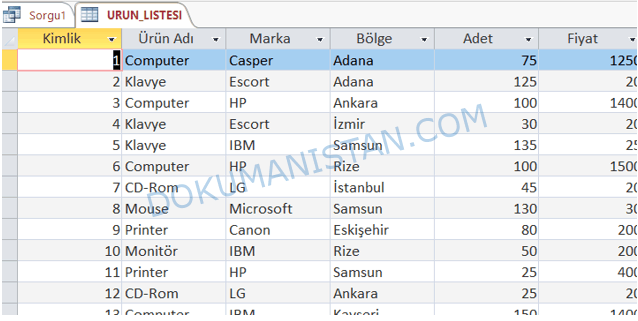
Listemizde bir şirketteki ürünlerin listesi ve stokta kaç adet var. Birim fiyatı ve alım tarihi ve Ürünler Hangi Bölgelerde bulunduğuna dair liste yer almaktadır.

Ürün Listesi

Verileri Gruplayarak Toplamını Almak

Bu örneğimizde ÜRÜN LİSTESİ tablosunda bölgeye göre fiyatların toplamını almak istiyorum.

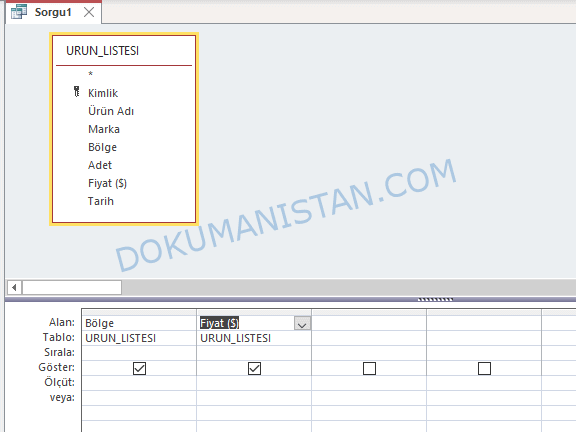
Bunun için Oluştur Sekmesi – Sorgu Tasarımı tıklıyoruz. ÜRÜN LİSTESİ tablosunu ekliyoruz.

Sorgu Ekranı

Alan, Tablo Sırala Göster diye alt alta sağda yapılacak işlemlerde dikkat ederseniz toplam alanı yok. Toplam alanını aktif etmek için tasarım sekmesinden Toplamlar butonuna basıyoruz.

Sorgu Tasarım Sekmesi Toplamlar

Sorgu kısmında Toplamlar’a bastıktan sonra sorgu satırlarının arasına Toplam alanı gelecektir.

Sorgu Toplamlar Alanını Aktif Etmek

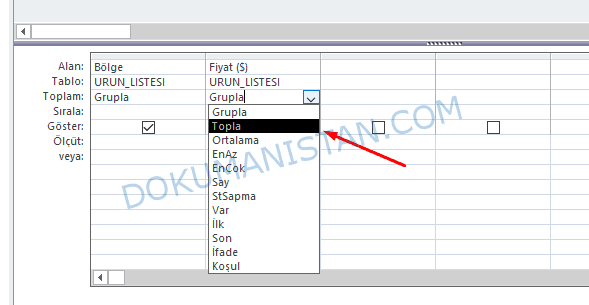
Gördüğünüz gibi her iki alanda da Grupla seçeneği geldi. Bunun anlamı Bölge ve Fiyat alanlarını aynı olan birden fazla kayıtlar varsa onları gruplayarak tek kayıt olarak gösterecek. Bizim isteğimiz Bölge alanından bir tane olsun Fiyat alanı gruplama yapmasın Bölge’de tüm kayıtların fiyatları toplansın istiyorum. Bunu yapmak için Topla alanı seçiyoruz.

Sorgu Topla İşlevi

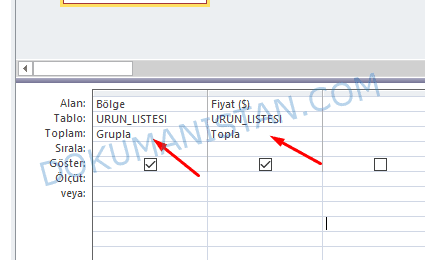
İsterseniz diğer seçenekleri de seçerek farklı değerler elde edebilirsiniz. Bizim sorgumuz aşağıdaki gibi olmalı.

Topla Grupla

Sorgumuzu tamamlamış olduk. Şimdi Çalıştır butonuna basıyoruz.

Sorgu Çalıştır Butonu


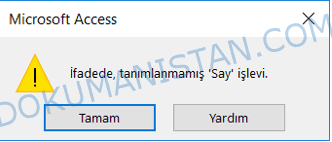
Eğer aşağıdaki hatayı verirse  Access’de kronik dil sorunu ile ilgilidir. Office 365 veya Office 2019’da bu sorun çözüldü.  Ancak eski sürümlerde bu sorun devam ediyor. Bu hatayı alırsanız Access Türkçede Topla Fonksiyonu çalışmıyor. Yerine SUM kullanılmalı makalesine göz atınız.

Topla Hatası Vermesi

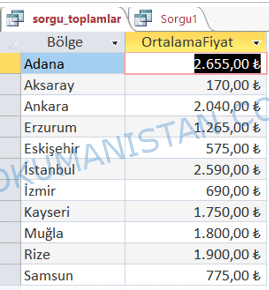
Eğer sorun yoksa liste aşağıdaki şekilde İllere göre Toplam alanı aşağıdaki şekilde gelecektir.

Group By Sorgusu Toplam Sorgusu

Verileri Gruplayarak Sayma İşlemi

Bu örneğimizde ÜRÜN LISTESI tablosundaki Bölge isimleri listede kaç defa geçtiğini listeleyen örnek yapacağız.

Örnek Ürün Listesi

Oluştur – Sorgu Tasarımı – ÜRÜN_LISTESI tablosunu seçiyoruz.

Bölge alanını iki defa sorgu kısmına sürükleyerek ekliyoruz. Yukardaki örnek gibi Tasarım Sekmesinden Toplamlar butonuna basıyoruz.

İlk seçtiğimiz Bölge alanı grupla olarak bırakıyoruz. 2. Bölge olarak seçtiğimiz alana da Say olarak değiştiriyoruz.

Grup Sayma İşlemi

Çalıştır diyoruz. Eğer yine yukardaki gibi hata verirse Access Türkçede Topla Fonksiyonu çalışmıyor. Yerine SUM kullanılmalı  makalesine bakınız.

Say İşlevi Mesajı

Eğer sorun yoksa liste aşağıdaki şekilde çıkacaktır.

Sayma İşlevi Verisi

Sorguda İki Kolonu Hesaplama İşlemi

Bu örneğimizde de Ürün Listesi birim fiyatı ile Ürün listesi adedini Sorguda aşağıdaki gibi formül yazarak tablodaki verilerden yeni bir veri oluşturabilir. Database işlemlerindeki böyle işlemler çokça yapılmaktadır. Böylece Veride tasarruf sağlayıp daha hızlı çalışmasını sağlıyoruz.

Bu işlemi yapmak için Yeni bir Sorgu tasarımı oluşturuyoruz.

Bir kolonda hesaplama yapma

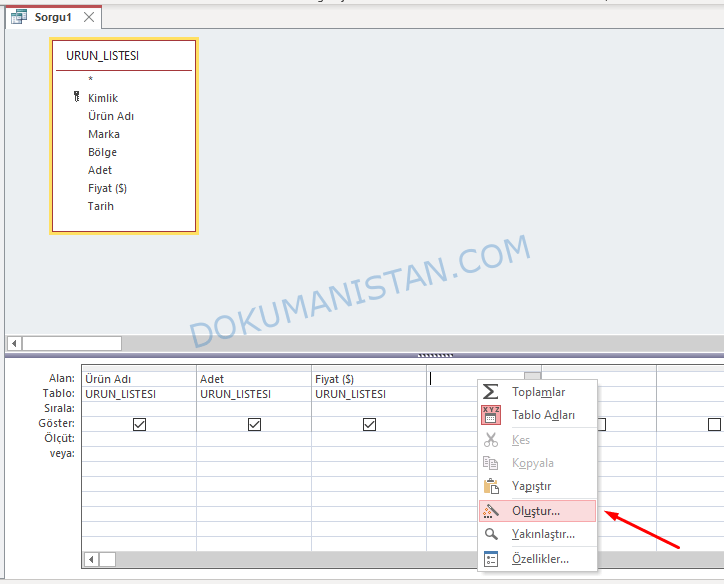
İstediğiniz başka kolonları ekledikten sonra boş kolon alanına sağ tuş – Oluştur seçiyoruz. İfade Oluştur Alanı gelecektir.

İfade Oluşturucuda Formül

İfade Öğelerinden : Tablolar’da çalıştığımız tabloyu seçiyoruz.

Fiyat kolonu ile Adet kolonundaki değerleri çarpmak istediğimiz için İfade Kategorilerinde  bu alanları çift tıklayarak arasında çarpı işareti koyuyoruz. İşlem Bu kadar.

Kolon İsmi Belirleme

İfade oluşturucu alanından onaylayıp çıktığınızda formülün başında ifade1: şeklinde bir ifade yer alır. : (İki nokta üst üste) karakterinden önceki ifade yazdığımız formülde çıkan değerlerin kolon ismidir. Tıpkı ürün Adı gibi.

Bunu değiştirmek için  İki Nokta Üst Üste önceki ifade1 değerini silip istediğiniz kolon ismini yazabilirsiniz. Ben aşağıdaki gibi Sorguda_Toplam olarak yazıyorum.

Sorguda_Toplam: [URUN_LISTESI]![Fiyat]*[URUN_LISTESI]![Adet]

Sorgu Hesaplama İşlemi


Access Dosya Download Makalede kullandığımız Access Dosyasını buradan indirebilirsiniz.

Eğitime Microsoft Access Tarih Sorguları #21 makaleden devam edin.

Access Eşleşmeyenleri Bulma Sorgu Sihirbazı #19

Access Eğitimi

Access’de Sorgu işlemleri ile tablolardan farklı veriler üretebilirsiniz. Bu işlemi Oluştur Sekmesinden Sorgu Tasarımı bölümünden bu makalede anlatıldığı gibi kullanabilirsiniz. Ancak çapraz sorgu gibi işlemlerde Sorgu Tasarımı ile yapmak için bazı ekstra bilgi ve mantık gerekebilir. İlerleyen konularda buna değinmeye çalışacağım. Ancak şimdi bu tarz karmaşık sorguları daha kolay yapmak için Sorgu Sihirbazı kullanabilirsiniz. Bu bölümde Sorgu Sihirbazlarından Eşleşmeyenleri Bulma Sorgu Sihirbazı bölümünü anlatmaya çalışacağım.

Sorgu Sihirbazı

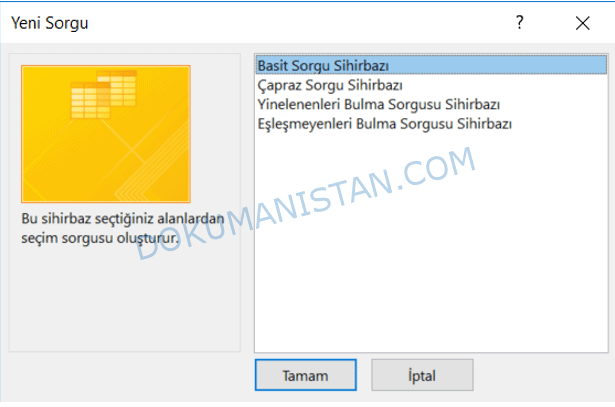
Bu işlem için Oluştur Sekmesinden Sorgu Sihirbazı alanını seçiyoruz.

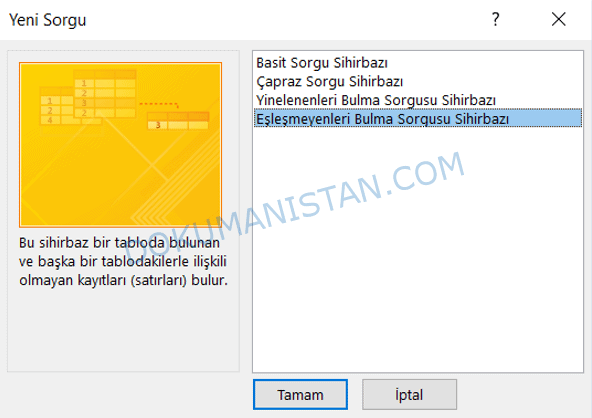
Yeni Sorgu - Basit Sorgu Sihirbazı

Açılan ekranda dört çeşit sorgu sihirbazı karşınıza gelecektir. Diğer sorgu sihirbazlarını da incelemek için aşağıdaki linklerden erişebilirsiniz.

  • Basit Sorgu Sihirbazı
  • Çapraz Sorgu Sihirbazı
  • Yinelenenleri Bulma Sorgusu Sihirbazı
  • Eşleşmeyenleri Bulma sorgusu Sihirbazı

Eşleşmeyenleri Bulma Sorgusu Adımları

Bu bölümde ise İki farklı tablodaki eşleşmeyen alanları nasıl bulacağımızı göreceğiz. Yani bir tabloda olupta diğer tabloda olmayan alanların tespitini yapmış olacağız.

Bu işlem için ILLER tablosuna da ihtiyaç duyulacak. Yine makalenin sonundaki Access linkinden listeyi alabilirsiniz.

Örneğimizde ÜRÜN LİSTESİ Bölge alanında olup ILLER tablosunda olmayan Şehir isimlerini tespit etmek istiyoruz.

Ürün Listesi

İller Listesi

Bunun için Oluştur- Sorgu Sihirbazı – Eşleşmeyenleri Bulma Sorgusu Sihirbazı alanını seçiyoruz.

Eşleşmeyenleri Bulma Sorgusu Sihirbazı

Kontrol edeceği tablo hangisi ise o tabloyu seçiyoruz. Biz ÜRÜN LİSTESİ tablosunda olup ILLER tablosunda olmayanları istediğimiz için ilk adımda ÜRÜN LİSTESİ tablosunu seçiyoruz.

Eşleşmeyenleri Bulma Sorgusu Sihirbazı Tablo Sorgusu Seçimi

Bu adımda da ÜRÜN LİSTESİ ile karşılaştırılarak belirleyeceğimiz tabloda olmayan değerleri tespit edeceğimiz ikinci tabloyu seçiyoruz. İLLER tablosunu seçiyoruz.

Eşleşmeyenleri Bulma Sorgusu Sihirbazı İlgili Kayıtlar

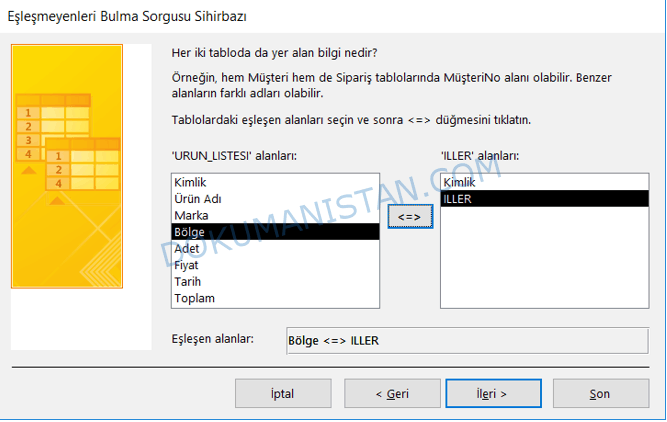
Bu adımda iki tabloyu da belirlemiş olduk. Altta ÜRÜN LİSTESİ ve ILLER tablosunun kolonları belirdi. Bu iki tabloda hangi alanları eşleştirip olmayanları bulmak istiyorsak o alanları seçiyoruz. Şehir alanı ÜRÜN_LISTESI tablosundaki Bölge alanında yer alıyor. ILLER tablosunda da ILLER alanında yer alıyor.

İki alanı da seçip <=> butonuna basıyoruz. Eşleşen alanlar kısmında Bölge <=> ILLER şekliden yazı belirecektir.

Eşleşmeyenleri Bulma Sorgusu Sihirbazı Tablo Alanları

İlk olarak ÜRÜN LİSTESİ alanında işlem yaptığımız için bu adımda sorgu sonuçlarında ÜRÜN LISTESI tablosundaki hangi alanların görünmesini istediğini sormaktadır. Ben >> butonuna basarak tamamını seçiyorum.

Eşleşmeyi Bulma Sorgusu Görke İstenen Alanlar

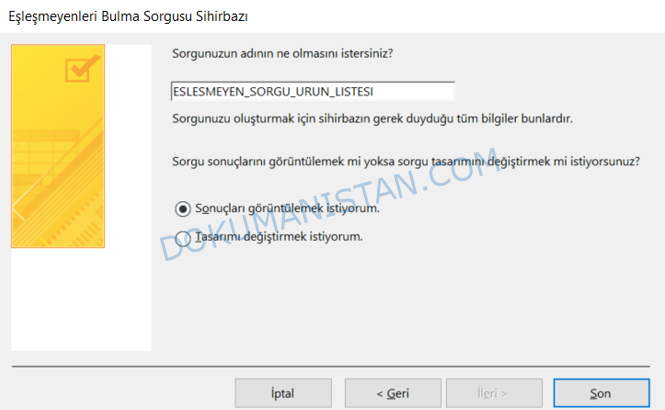
Son olarak bir isim vererek Sihirbazı sonlandırıyorum.

Eşleşmeyenleri Bulma Sorgusu Son Adım

Karşımıza aşağıdaki şekilde bir liste gelecektir.

Eşleşmeyenleri Bulma Sorgusu Tablo Sonucu

ILLER tablosunda olmayan (yukarıda kontrol ediniz) ama ÜRÜN LİSTESİNDE olan yani eşleşmeyen iller Samsun, Aksaray ve Muğla ili olduğunu görmüş olduk.


Access Dosya Download Makalede kullandığımız Access Dosyasını buradan indirebilirsiniz.

Eğitime Access Matematiksel İşlemler ve Toplamlar #20 makaleden devam edin.

error: İçerik Kopyalamaya Karşı Korulamlıdır. !!