Dokümanistan

Excel’de Ad Tanımlama (Name Manager) Nedir?

Excel Ad Tanımlama Name Manager

Ad Tanımlama Nedir
Excelde bir hücreyi örneğin C4 diye okuruz. C harfi üçüncü sütunda olduğu, 4 ise 4. satırda olduğunu temsil eder. Herhangi bir adresi ( kısayolu olmakla birlikte ) genelde gözle takip ederek bulunabilir.

Elimizdeki excelde birkaç küçük iş varsa hiçbir ayar yapmadan çalışmanız sorun olmaz ancak yaptığınız iş git gide büyüyorsa ve bu işleri excelde takip ediyorsanız tahminin birçok excel sayfa ve birbiri ile bağlantılı ( domino taşı gibi ) birçok formül olmaya başlayacaktır. Böyle bir durumda da yaptığınız exceli yeni işe başlayan birine devretmek istediğinizde veya  siz formülleri nerede ne varmış diye kontrol etmek istediğinizde exceldeki dosyanın (Exceli çok iyi bilse dahi) anlaşılması bir hayli zor olacaktır.

Devamını oku

Access Yinelenenleri Bulma Sorgu Sihirbazı #18

Access Eğitimi

Access’de Sorgu işlemleri ile tablolardan farklı veriler üretebilirsiniz. Bu işlemi Oluştur Sekmesinden Sorgu Tasarımı bölümünden bu makalede anlatıldığı gibi kullanabilirsiniz. Ancak çapraz sorgu gibi işlemlerde Sorgu Tasarımı ile yapmak için bazı ekstra bilgi ve mantık gerekebilir. İlerleyen konularda buna değinmeye çalışacağım. Ancak şimdi bu tarz karmaşık sorguları daha kolay yapmak için Sorgu Sihirbazı kullanabilirsiniz. Bu bölümde Sorgu Sihirbazlarından Yinelenenleri Bulma Sorgu Sihirbazı bölümünü anlatmaya çalışacağım.

Sorgu Sihirbazı

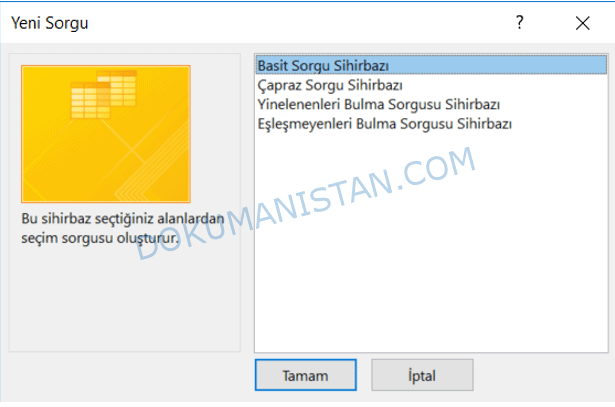
Bu işlem için Oluştur Sekmesinden Sorgu Sihirbazı alanını seçiyoruz.

Yeni Sorgu - Basit Sorgu Sihirbazı

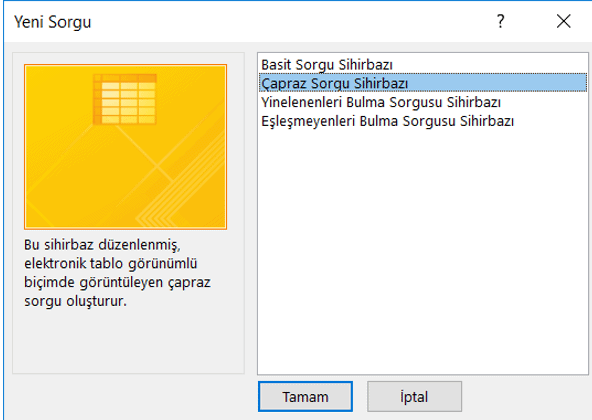
Açılan ekranda dört çeşit sorgu sihirbazı karşınıza gelecektir. Diğer sorgu sihirbazlarını da incelemek için aşağıdaki linklerden erişebilirsiniz.

  • Basit Sorgu Sihirbazı
  • Çapraz Sorgu Sihirbazı
  • Yinelenenleri Bulma Sorgusu Sihirbazı
  • Eşleşmeyenleri Bulma sorgusu Sihirbazı

Yinelenenleri Bulma Sorgusu Adımları

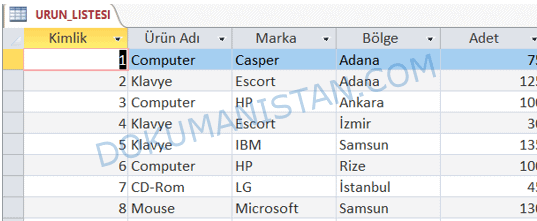
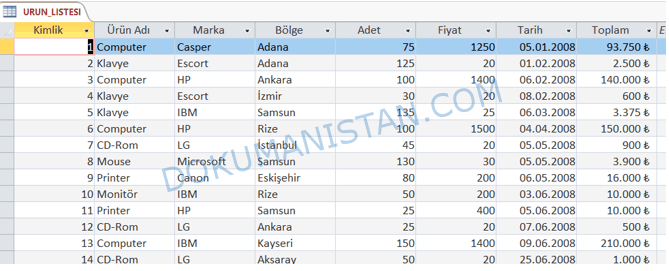
Eğer listenizde tekrarlı alanlar varsa Yinelenenleri bulma sorgusu kullanırız.  Örneğin Ürün Listesindeki Markaların kaç defa tekrarladığını bulalım. Excel’deki EĞERSAY Formülüne karşılık gelir.

Ürün Listesi

Oluştur – Sorgu Sihirbazı – Yinelenenleri Bulma Sorgusu Sihirbazı seçiyoruz.

Yeni Sorgu Yinelenenleri Bulma Sorgusu

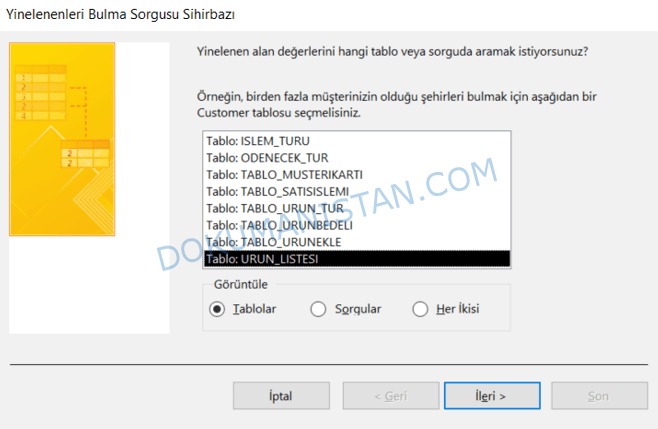
Tekrarlıları bulacağımız Tablo veya Sorguyu seçiyoruz.

Yinelenenleri Bulma Sorgusu Tablo Seçimi

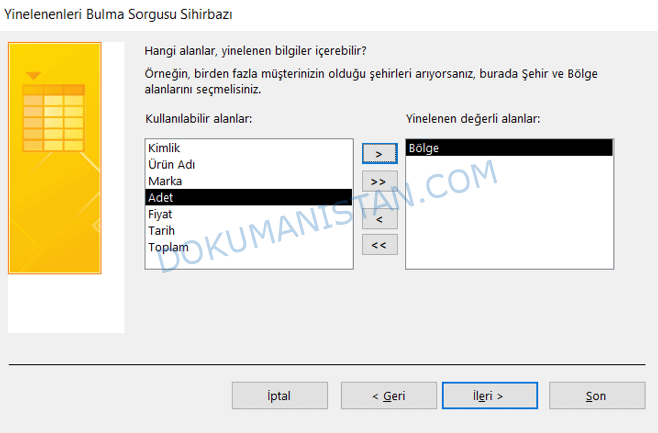
Bulacağımız Yinelenen alanımız Bölge idi. Bu sebeple Bölge adını Yinelenen Değer Alanlar kısmına taşıyoruz.

Yinelenenleri Bulma Tablo Alanları

İkinci defa yinelenen alan gelecektir. Bu kısımda başka yinelenen alan bulmak isterseniz bu alanda seçebilirsiniz. Eğer yoksa ileri diyerek devam edin.

Yinelenleri Bulma Sorgusu Başka Alan Gösterimi

Son adımda Sorgu ismini yazıp son diyoruz.

Yinelenleri Bulma Sorgusu Son Adım

Sonuç olarak aşağıdaki şekilde bir tablo çıktı. Buna göre örneğin Adana ilinden 6 defa tekrar edilmiş görülmektedir. Eğer ikinci alanda başka bir alan da seçseydik yinelenen sorgu genişleyecek örneğin Adana ilindeki Ürünlerin tekrarı şekilde bir liste olacaktı.

Yinelenleri Bulma Sorgusu Sonuç Tablo


Access Dosya Download Makalede kullandığımız Access Dosyasını buradan indirebilirsiniz.

Eğitime Access Eşleşmeyenleri Bulma Sorgu Sihirbazı #19 makaleden devam edin.

Access Çapraz Sorgu Sihirbazı #17

Access Eğitimi

Access’de Sorgu işlemleri ile tablolardan farklı veriler üretebilirsiniz. Bu işlemi Oluştur Sekmesinden Sorgu Tasarımı bölümünden bu makalede anlatıldığı gibi kullanabilirsiniz. Ancak çapraz sorgu gibi işlemlerde Sorgu Tasarımı ile yapmak için bazı ekstra bilgi ve mantık gerekebilir. İlerleyen konularda buna değinmeye çalışacağım. Ancak şimdi bu tarz karmaşık sorguları daha kolay yapmak için Sorgu Sihirbazı kullanabilirsiniz. Bu bölümde Sorgu Sihirbazlarından Çapraz Sorgu Sihirbazı bölümünü anlatmaya çalışacağım.

Sorgu Sihirbazı

Bu işlem için Oluştur Sekmesinden Sorgu Sihirbazı alanını seçiyoruz.

Yeni Sorgu - Basit Sorgu Sihirbazı

Açılan ekranda dört çeşit sorgu sihirbazı karşınıza gelecektir. Diğer sorgu sihirbazlarını da incelemek için aşağıdaki linklerden erişebilirsiniz.

  • Basit Sorgu Sihirbazı
  • Çapraz Sorgu Sihirbazı
  • Yinelenenleri Bulma Sorgusu Sihirbazı
  • Eşleşmeyenleri Bulma sorgusu Sihirbazı

Çapraz Sorgu Sihirbazı Adımları

Giyim mağaza satışlarına ait liste olmadığı için elimde bilgisayar malzeme ürün listesi vardı. Bazı durumda bu listeden faydalanarak eğitime devam etmeye çalışacağım.

Ürün listesi elde etmek için ekli Access dosyasından alabilirsiniz.

Tablomuzdaki ÜRÜN LİSTESİ’ne göre Bölge İsimleri Tarihleri Ay bazında toplam tutarlarını listeleyen bir Çapraz sorgu yapacağız. Yani bu kaynak tablodan iki boyutlu bir tablo elde edeceğiz. Bunun SQL Dilindeki Karşılığı GROUP BY komutudur.

Ürün Listesi


Bu işlem Excel’deki Özet Tablo (Pivot Table) benzer. Satır olarak Bölge isimleri Solda Sütun olarak ta Ay bazlı tarihleri listelenecek. Alt alta ve Solda başlıklar var. Kesişen alanlarda da kritere uyan değerlerin toplamını vermiş olacak.

Bunun için Oluştur – Sorgu Sihirbazı – Çapraz Sorgu Sihirbazı seçiyorum.

Yeni Sorgu Çapraz Sorgu Sihirbazı

Çapraz sorguda kullanacağımız Tablo veya Sorguyu seçiyoruz.

Çappaz Sorgu Tablolar Sorgular

Hangi alanı satır olarak kullanacaksak o alanı seçiyoruz. Örneğimizde satırda Bölge alanını kullanacağımız için sadece Bölge Alanını seçiyoruz. Alt kısımdaki görselde de görüldüğü gibi Satır kısmına Bölge1, Bölge2 diye yerleştirdi.

Çapraz Sorgu Sihirbazı Satır Başlıkları

İkinci adımda da Sütundaki kolonu belirleyeceğiz. Sütun adı olarak ta Tarih alanını seçiyoruz.

Çapraz Sorgu Sihirbazı - Sütun Başlıkları

Tarih seçtiğimiz için ilave bir seçenek geliyor. Tarih alanınızı hangi formatta görmek istediğimizi soruyor. Biz Ay bazında görmek istediğimizde Ay kısmını seçiyoruz. Yine Örnek alanında Sütun kısımları da Ocak, Şubat olarak gelmiş oldu.

Çapraz Sorgu Sihirbazı Aralık Gruplandırmak

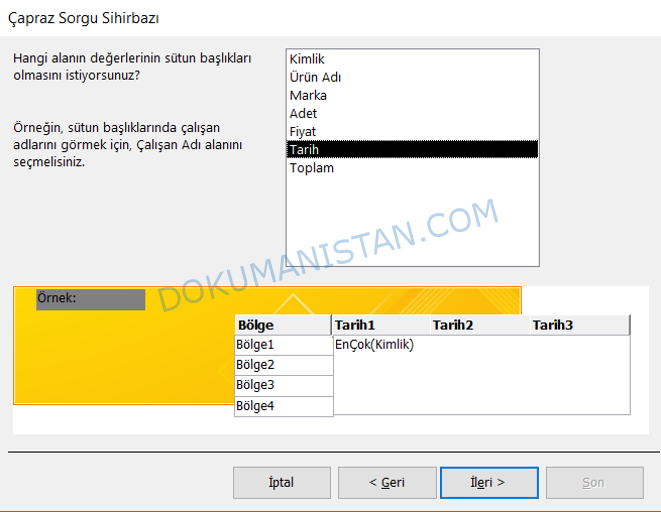
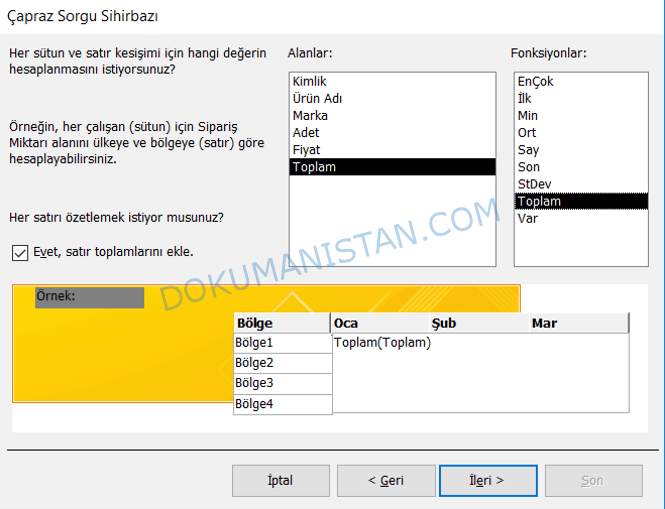
Satır ve Sütun alanlarını belirledik. Şimdide kesişen alanda hangi kolonda yapacağımızı belirleyeceğiz. Sayısal alan belirlersek hesaplama yapabiliriz. Metinsel alanlarda ise kaç adet olduğunu öğrenmek için saydırma yapabiliriz. Biz bu kesişen alanlarda Toplam Kolonunu görmek istiyoruz. Yapacağı işlem ise Toplama işlemi (İsimler birbirine benzedi biri kolon ismi toplam, diğer toplama fonksiyonu) yapacağımız için Toplam fonksiyonunu seçiyoruz.

Evet, satır toplamlarını ekle : Eğer her satırın sonunda toplama işlemi de yapsın isterseniz bu alanı seçmeliniz.

Çapraz Sorgu Hesaplanacak Alanlar

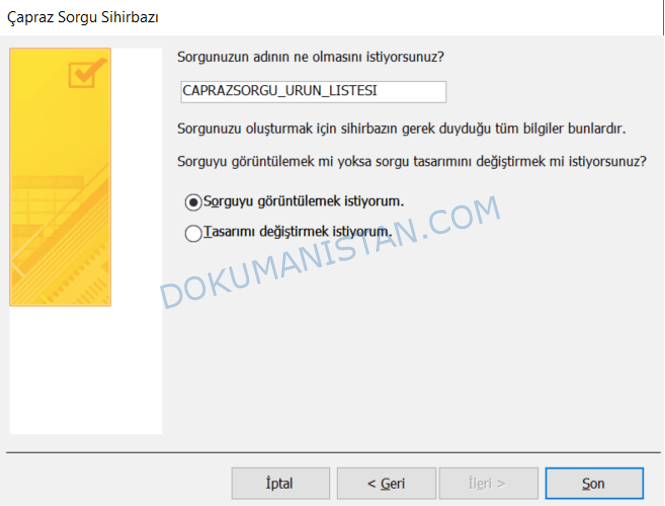
Son adımda Çapraz sorgu için isim veriyoruz. Ve Son diyoruz.

Çapraz Sorgu Sihirbazı Son Adım

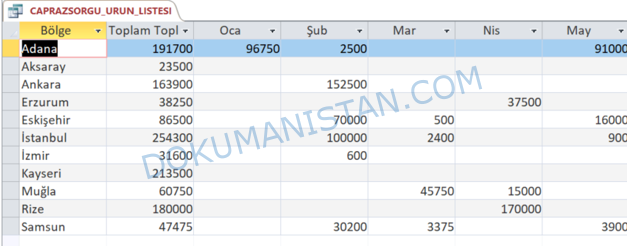
Her Bölgenin hangi ayna ne kadar satış yaptığını gösteren ve İlk alanda da Toplamı gösteren bir Çapraz sorgu oluşturmuş olduk.

Çapraz Sorgu Sonucu Tablo


Access Dosya Download Makalede kullandığımız Access Dosyasını buradan indirebilirsiniz.

Eğitime Access Yinelenenleri Bulma Sorgu Sihirbazı #18 makaleden devam edin.

Access Basit Sorgu Sihirbazı #16

Access Eğitimi

Access’de Sorgu işlemleri ile tablolardan farklı veriler üretebilirsiniz. Bu işlemi Oluştur Sekmesinden Sorgu Tasarımı bölümünden bu makalede anlatıldığı gibi kullanabilirsiniz. Ancak çapraz sorgu gibi işlemlerde Sorgu Tasarımı ile yapmak için bazı ekstra bilgi ve mantık gerekebilir. İlerleyen konularda buna değinmeye çalışacağım. Ancak şimdi bu tarz karmaşık sorguları daha kolay yapmak için Sorgu Sihirbazı kullanabilirsiniz. Bu bölümde Sorgu Sihirbazlarından Basit Sorgu Sihirbazı bölümünü anlatmaya çalışacağım.

Sorgu Sihirbazı

Bu işlem için Oluştur Sekmesinden Sorgu Sihirbazı alanını seçiyoruz.

Yeni Sorgu - Basit Sorgu Sihirbazı

Açılan ekranda dört çeşit sorgu sihirbazı karşınıza gelecektir. Diğer sorgu sihirbazlarını da incelemek için aşağıdaki linklerden erişebilirsiniz.

  • Basit Sorgu Sihirbazı
  • Çapraz Sorgu Sihirbazı
  • Yinelenenleri Bulma Sorgusu Sihirbazı
  • Eşleşmeyenleri Bulma sorgusu Sihirbazı

Basit Sorgu Sihirbazı Adımları

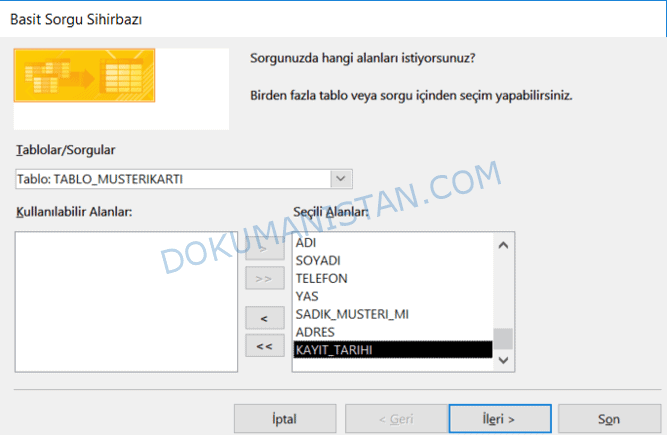
Tablolar/Sorgular alanından hangi tablolar veya sorgularsa o alanları seçiniz.  Bu alanda daha önce oluşturulan tablolar veya sorgulardan birini seçip hangi kolonlarla işlem yapılacaksa o alanlar seçilmelidir.

Tablolar Sorgular

Biz TABLO_MUSTERIKARTI tablosunu seçiyoruz.

Basit Sorgu Sihirbazı

İleri >> butonuna basarak tüm kolonları seçiyoruz ve İleri tıklıyoruz.

Basit Sorgu Sihirbazı Ayrıntılı

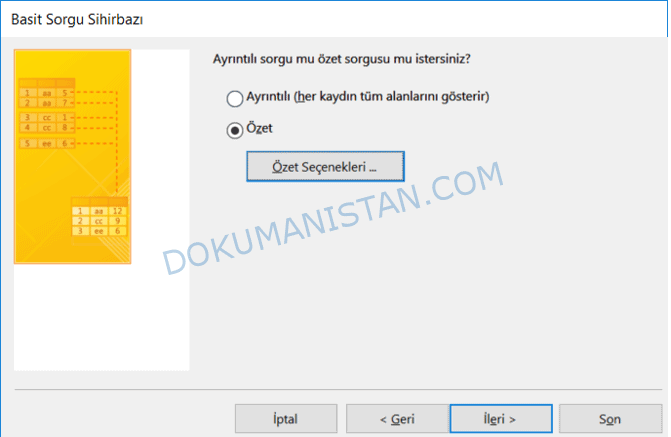
Ayrıntılı (her kaydın tüm alanlarını gösterir) seçeneğini seçiyoruz.  Eğer Özet seçerseniz elimizdeki listenin dışında veriler elde edebilirsiniz.

Basit Sorgu Sihirbazı Özet

Özet veri seçtiğinizde Özet Seçenekleri gelecektir. Bu kısımda sayısal alanlar için hesaplama işlemleri de yapabilirsiniz.

Basit Sorgu Özet Seçenekleri

Ayrıntılı (her kaydın tüm alanlarını gösterir) seçeneğini seçerek İleri tıklıyoruz.

Basit Sorgu Sihirbazı Son Adım

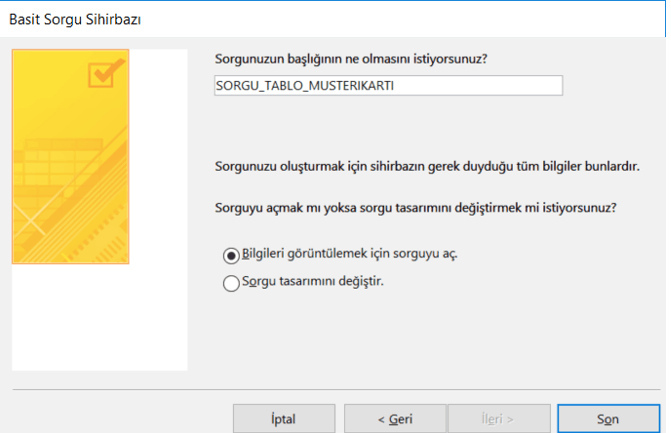
Sorguya isim vermemizi istiyor. Biz SORGU_TABLO_MUSTERIKARTI sihirbazlı şeklinde isim verdim.

Bilgileri görüntülemek için sorguyu aç seçiyorum ve Son tıklıyorum.

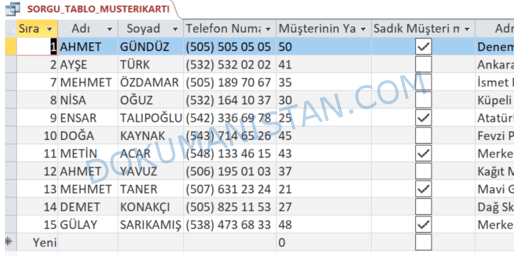
Basit Sorgu Sonucu Tablo

Tasarım görünümüne geldiğimizde manuel olarak tasarladığımız işlemin aynısını Sorgu Sihirbazı ile yapmış oluyoruz.

Basit Sorguda yapılan Sorgunun Tasarım Görünümü

Sorgu sihirbazı bu kadar. İlk öğrenmede kullanılabilir ama Sorgulara hâkim oldukça manuel olarak tasarlamak daha kolay geliyor. Ben genelde Sorgu tasarımını kullanıyorum.


Access Dosya Download Makalede kullandığımız Access Dosyasını buradan indirebilirsiniz.

Eğitime Access Çapraz Sorgu Sihirbazı #17 makaleden devam edin.

Accesste Hesaplanmış Alanlar İfade Oluşturucusu #15

Access Eğitimi

Access programında bence en işlev özelliklerinden biridir İfade Oluşturucusu alanıdır. Tablo’da olmayan bir veri için Hesaplanmış alan veri tipini seçip İfade Oluşturucusu erişip formüllerle istediğiniz şekilde veri oluşturabilirsiniz. Bu işlemle başka verilerden yeni veriler oluşturulup veri tasarrufu sağlamış oluruz.

Tabloda Boş kolonu Hesaplanmış alan ile doldurmak

TABLO_URUNEKLE tablomuzu tasarım görünümünde açıyoruz. En alta Toplam diye bir kolon oluşturuyoruz. Veri Türünü’de Hesaplanmış seçiyoruz.
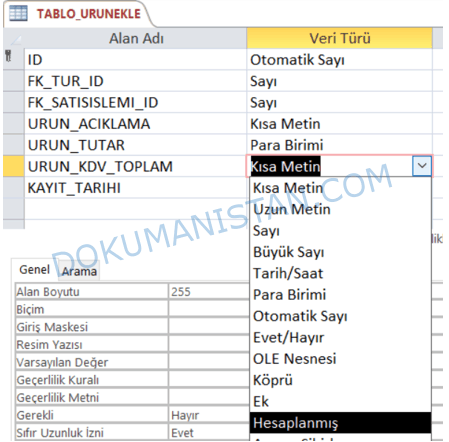
Tablo Hesaplanmış Veri Türü

Karşınıza İfade Oluşturucu ekranı gelecektir. Aslında İfade oluşturucu birçok alanda karşımıza çıkacak.
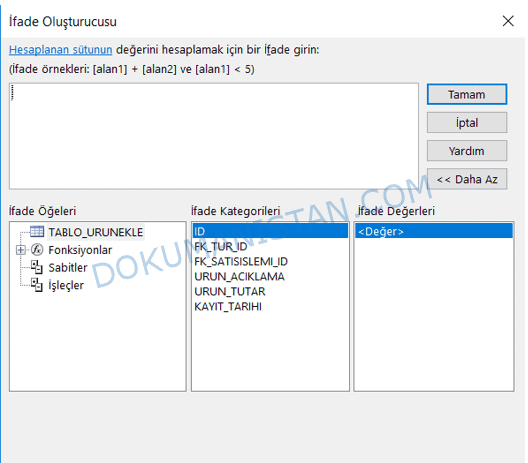
Access İfade Oluşturucusu Ekranı

İfade Öğelerinde tablomuz olan TABLO_URUNEKLE seçili olduğundan İfade Kategorileri kısmında da kolonlarımız görünüyor.

Senaryomuzda URUN_TUTAR alanı * 1,18 ile çarpımını yapacağız. O zaman URUN_TUTAR alanına çift tıklıyoruz ve sonuna *1,18.  Yazıyoruz.

Ekranda [URUN_TUTAR] *1,18 şeklide ifade oluşacaktır.

İfade Oluşturucusu Formül Kullanımı

Tamam dedikten sonra tabloyu kaydetmemizi isteyecektir. Kaydettikten sonra da Tasarım Görünümde açıyoruz. ÜRÜN TUTAR alanını %18 KDV uygulanmış halini görüş oluyoruz.
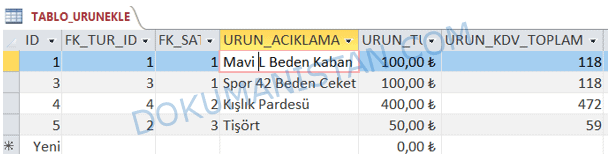
Tablo İfade Oluşturucu Sonucu

Sayısal Toplam kolonuna Para Birimi biçimi vermek

Önceki bölümde sayısal olarak eklediğimiz URUN_KDV_TOPLAM alanını para birimi olarak biçimlendirmek istiyorum. Böylelikle daha anlaşılabilir olur.

TABLO_URUNEKLE tasarım görünümünde seçiyorum.

Genel Sekmesinden Biçim alanındaki para birimini TL olanını seçiyorum.

Hesaplanmış Alan Veri Türü Değişimi

Tablomuzu kaydedip Görünüm sekmesinde tekrar kontrol edelim.
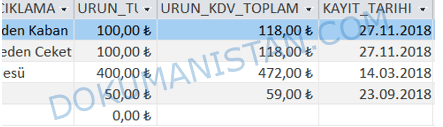
Tablo Görünümü

Bu şekilde URUN_KDV_TOPLAM alanı daha anlaşılabilir oldu. Ancak sonundaki ,00 alanını silmek istiyorum.

Tablo Ondalıklı Basamaklar

Bunun içinde Tasarım görümünden Ondalık Basamakları 0 yaptığımızda Toplam alanı tam istediğim şekilde biçimini almış oldu.

Tablo Ondalikli Basamaklar Görünümü

Sorguda Hesaplanmış alan ile yeni kolon Eklemek

Aynı yöntemi birde sorgu tasarımı olarak yapalım. Daha öncesinde TABLO_URUNEKLE tablosunda eklediğimiz URUN_KDV_TOPLAM kolonunu siliyoruz. Oluştur Sekmesinden Sorgu Tasarımı seçiyoruz ve TABLO_URUNEKLE tablosunu sorgu tasarımına ekliyoruz.

Daha önceden eklediğimiz Toplam alanı hariç tüm alanları sorguya ekliyoruz.

Hesaplanmış Alanlar Sorgu Ekranı

URUN_KDV_TOPLAM alanını ekleyeceğimiz en son alana gelip sağa tıklıyoruz.

Sorguda Oluştur Hesaplanmış Alan

Dikkat ederseniz kolonda eklediğimiz İfade Oluşturucu ekranı tekrar geldi. İfade öğelerinde Access dosyası altında kolonları bulmamız gerekiyor.

Dosyayı açtıktan sonra Tablolar seçiyoruz ve TABLO_URUNEKLE alanı yukardaki örnekteki gibi geliyor.
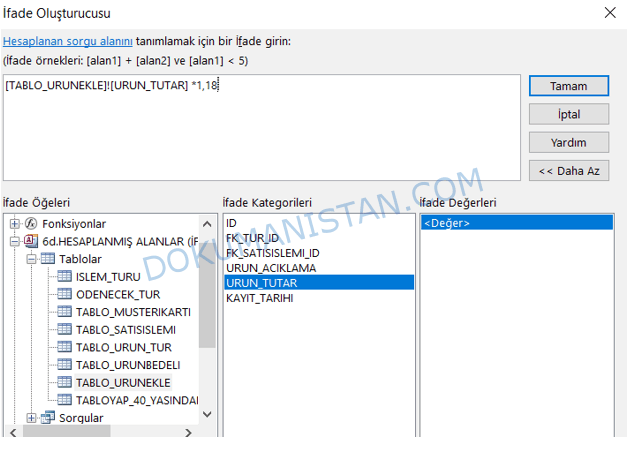
İfade Oluşturucusunda Tablo Verisi ile Formül Yazma

URUN_TUTAR bir sefer çift tıklayıp sonuna *,1,18 yazıyoruz.

[TABLO_URUNEKLE]![URUN_TUTAR] *1,18

Tamam diyoruz ve İfade Oluşturucusunu kapatıyoruz.


Formülü yazdıktan sonra sorgu ekranında aşağıdaki gibi yeni bir kolon oluşacak. Birçok ifade var ama  (İki nokta üst üste) işareti öncesinde ifade1 yazmaktadır.
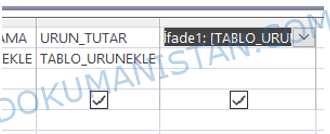
Sorguda İfade Oluşturucu Sonucu Görünümü

Bu alanı tekrar sağ tuş oluştur dersek formülün başında : önce İfade1 : göreceğiz.

İki nokta öncesindeki İfade1’i silip URUN_KDV_TOPLAM ismini veriyorum.
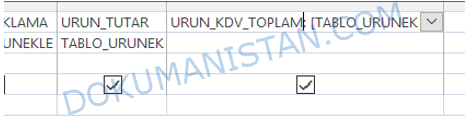
Sorguda Hesaplanmış Alana Kolon İsmi Vermek

Bu alan oluşan matematiksel işleme atanan kolon ismidir. Bu ismi istediğiniz ifadeyi yazabilirsiniz.

Tablo Görünüm

Böylece Sorgu ile KDV’li tutar alanını eklemiş olduk.

Sorgu Ekranında Sayısal Alana Biçim vermek

Sorgu ekranında da aynı sayısal ekranı para birbirine çevirmek için Eklenen sorgu alanına sağ tuş Özellikler seçiyoruz ve sağ kısımdaki alan çıkacaktır.

Hesaplanmış Alan Özellik Sayfası

Biçim Kısmından Para Birimi TL seçiyoruz.

Özellik Sayfası Biçim - Para Birimi

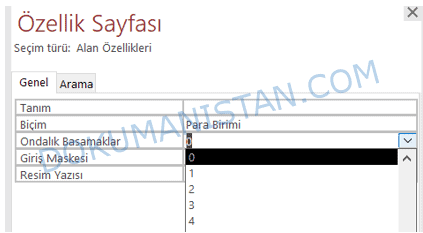
Ondalık Basamaklar da da 0 yapıyoruz

Özellik Sayfası Ondalık Basamaklar

Sorguyu kaydedip Veri Sayfası görünümünde açarsak aynı şekilde hesaplanan veri Para birimi biçimi ile yapmış oluyoruz.
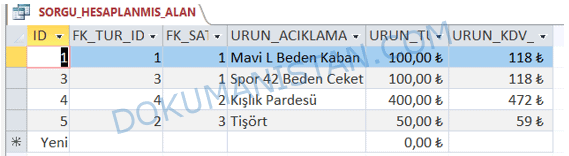
Sorgu Hesaplanmış Alan Tablo Görünümümü

Bu bölüm ile hem sorgu ile hem de tabloda yeni bir kolon ekleyerek matematik işlemler ile ilgili temel bir kullanım yaptık. Her iki konuda da İfade oluşturucuna gittiğini gördük. İfade Oluşturucusu ile de istediğiniz matematiksel, mantıksal, metinsel ve daha birçok işlemini yaparak sonucunu verinizde gösterebilirsiniz. İleride bu örnekleri daha da çeşitlendireceğiz. Şimdi temelden bir giriş yapmış olduk.


Hesaplanmış alanda Kolon Birleştirme

Access’deki tablolarda her bir kolon da farklı verileri vardır. Bu kolonları Sorgu ile tek bir kolonda gösterebiliriz.

Örnek 1 – Bir alanda Ad ve Soyad birleştirme

Elimizde aşağıdaki TABLO_MUSTERIKARTI tablomuzda Adı ve Soyadı alanlarını tek bir alanda birleştirmek istiyoruz.

Sorgu Ad Soyad Birleştirme

Sorgu tasarımında boş bir alana bir formül yazmamız gerekiyor. : (iki nokta üst üste ) karakteri önüne hesaplanacak alanın adını yazacağız. : sonrasına da formülü yazacağız.

Bunun için Oluştur – Sorgu Tasarımı – tablo_ogrenciler tablosunu sorguya ekliyoruz. Verileri görmek için Adı ve Soyadı kısmını sorgu alanına ekleyelim.

Ad Soyad Birleştirme Sorgu Ekranı

Sağ kısımdaki boş alana

AD SOYAD : [ADI] & ” ” & [SOYADI]

Şekilde formül yazıyoruz. Tamam dediğimizde aşağıdaki şekilde görülecektir.

Ad Soyad Birleştirme Formül Yazımı

& işareti ile iki kolonu birleştirmiş oluyoruz. Ortada kalan “ “ (tırnak işareti) ise Ad ve Soyad alanlarının arasına boşluk işareti koymak için kullandım. İstereniz başka karakter ya da karakter koymadan da yapabilirsiniz.

Burada anlatmak istediğimiz & işareti ile alanları birleştirebilmenizdir.
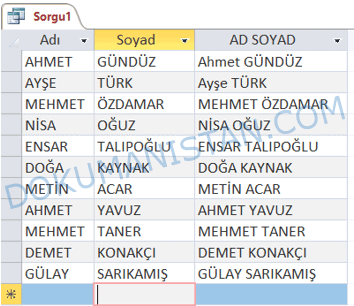
Ad Soyad Birleştirme Sorgu Sonucu

Örnek 1 – Alandaki veriye sabit metin ekleme

İkinci örnekte TABLO_SATISISLEMI  alanını Gün Ay ve sonunda da Satışı olarak şekilde bir formül yazalım. Böylece her satış için otomatik bir isim vermiş olacağız.

Oluştur – Sorgu Tasarımı – TABLO_SATISISLEMI seçiyoruz.

SATISADI kolonu Kısa Metin tipindedir. Bunun için Hesaplanmış alanı seçiyoruz.
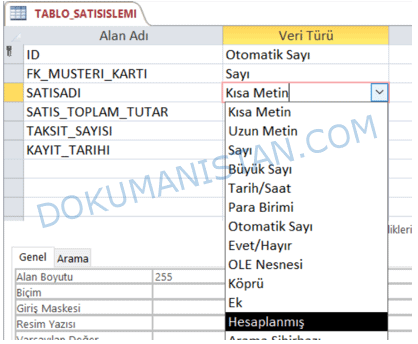
Sorguya Sabit Metin Ekleme

İfade Oluştucusun birkaç denemelerle aşağıdaki şekilde bir ifade oluşturuyorum.

Day([KAYIT_TARIHI]) & ” ” & MonthName(Month([KAYIT_TARIHI])) & ” Satışı”

İfade Oluşturucu Formül Ekranı

İfade bölümü de aşağıdaki şekildedir.

İfade Oluşturucu Detay Görünümü

Sorguyu çalıştırdığımızda aşağıdaki şekilde 27 Kasım Satışı şekilden dinamik bir veri elde etmiş oluyoruz

sabit-deger-ornegi


Access Dosya Download Makalede kullandığımız Access Dosyasını buradan indirebilirsiniz.

Eğitime Access Basit Sorgu Sihirbazı #16 makaleden devam edin.

Access Silme Sorgusu #14

Access Eğitimi

Bu bölümde Access Tablosunda kayıt Silme için nasıl bir Sorgu oluşturulmanı bu konuya değineceğim. Sil işleminin SQL dilindeki DELETE komutuna denk gelmektedir.

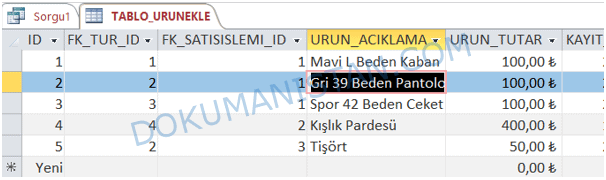
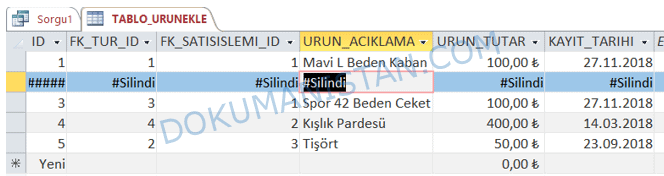
Aşağıdaki TABLO_URUNEKLE tablosundaki ID alanı 2 olan Gri 39 Beden Pantolon ürünün kaydını silmek istiyorum.

Kayıt Silme Örnek Tablo

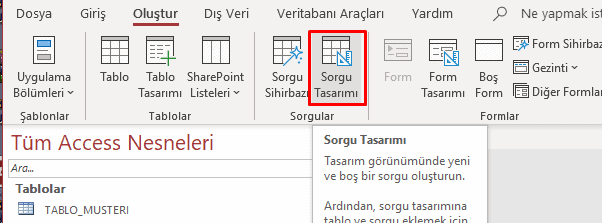
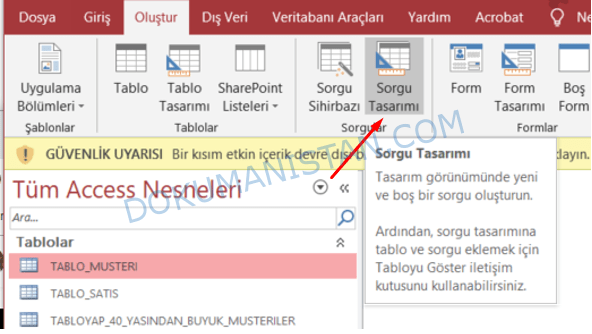
Bunun için oluştur sekesinden Sorgu tasarımı seçiyorum.

Silme Sorgu Tasarımı

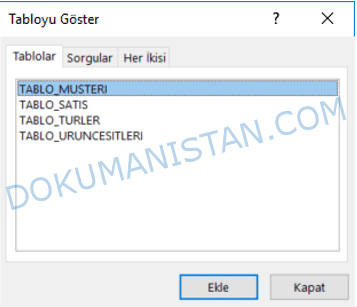
Çıkan Ekranda TABLO_URUNEKLE alanını seçiyorum.

Tasarım Sekmesinden Sorgu Türünü Sil olarak seçiyorum. TABLO_ URUNEKLE seçiyoruz.  Tasarım Sekmesinden Sil Sorgu türünü seçiyoruz.

Sil Sorgu Butonu

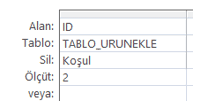
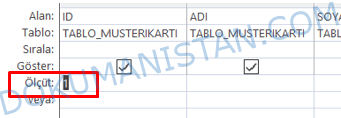
TABLO_ URUNEKLE tablosundan ID alanına çift tıklıyorum. Ölçüt kısmına 2 nolu kaydını yazıyorum.

Sil Tablo Tasarımı

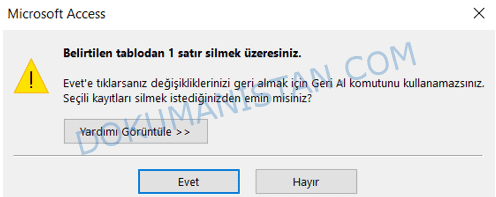
Ölçüt alanına 2 yazıyorum. Tasarım Sekmesinden çalıştır dediğimde

Silme Onay Mesajı

Onaylamamı istiyor. Evet diyorum.

TABLO_URUNEKLE açık olduğunda ekran görüntüsü aldığımda tekrar aldığımda 2nolu kaydın silindiğini görmüş oluyoruz.

Silme İşlemi Tablodaki Görünmesi

Yine Silme sorgusunu daha sonra kullanabilmek üzere SORGU_URUN_SIL adı ile kaydediyoruz.

Sil Sorgu Dosyası

Benzersiz kayıt olduğu için seçme sorgusu ile kontrol etmeye gerek yok. Ama eğer bir grup için silme ya da güncelleme yapacaksak mutlaka sileceğimiz veya güncelleyeceğimiz verilere bir göz atmakta fayda var.

Teşekkürler.

Access Dosya Download Makalede kullandığımız Access Dosyasını buradan indirebilirsiniz.

Eğitime Accesste Hesaplanmış Alanlar İfade Oluşturucusu #15 makaleden devam edin.

Access Güncelleştirme Sorgusu #13

Access Eğitimi

Bu bölümde Access Tablosunda kayıt Güncelleştirme için nasıl bir Sorgu oluşturması gerekir bu konuya değineceğim. Sil işleminin SQL dilindeki UPDATE komutuna denk gelmektedir.

Aşağıdaki TABLO_MUSTERIKARTI tablosundaki Adı Ahmet GÜNDÜZ müşterisinin yaşını 50 olarak değiştirmek istiyorum.

Tablo Müşteri Kayıt

Şimdi Sorgu tasarım sekmesine gelerek yeni bir sorgu oluşturalım.

Oluştur Sorgu Tasarımı

TABLO_MUSTERIKARTI tablosunu ekliyorum.

Tabloyu Göster

ID, ADI, SOYADI, TELEFON, YAŞ alanlarına çift tıklıyoruz.

Sorgu Tasarımı Ekranı

Birinci Adım – Güncelleştirme Öncesi Filtreleme ve Veri Kontrolü

Tabloda güncelleme yapmadan önce birbirine benzer alanlar ile filtreleme yapmak riskli bir durumdur. Örneğin Ahmet ismindeki müşterinin yaşı ( binlerce satırlık tablo olduğunu düşünün ) birden fazla Ahmet müşterisi olma ihtimali var. Bu da Tüm Ahmet isimli müşterilerin yaşının değişmesi demektir. Ancak biz sadece Ahmet GÜNDÜZ müşterisinin yaşını değiştirmek istiyoruz. Ölçüt olarak ADI ve SOYADI alanına ayrı ayrı ölçüt de yapabiliriz. Ama yine riskli en kesin ve kolay yöntem ise benzersiz bir alan üzerinden Ölçüt yani filtreleme işlemi yapmak. Tablomuza benzersiz alan ID alanıdır. Çünkü her yeni kayıtta otomatik numara atıyor.

Güncelleme öncesi Seç sorgusunda kontrol etmekte fayda vardır. Her ihtimale karşı hangi veri güncelleniyor kontrol etmek gerekiyor. Bu sebeple önce Seç Sorgu Türü ile değiştireceğimiz alanları Listeleyerek görmekte fayda var.

Tasarım Sekmesinden Seç Sorgu Türünü seçiyoruz. (Standart olarak Seç sorgusu gelir. Seç sorgusu olduğuna emin olun.)

Sorgu Seç

Ölçüt alanına değiştireceğimiz kriteri yazıyoruz. Sorumuz Müşteri Ahmet GÜNDÜZ Yaşı idi Bu müşterinin benzersiz kaydı nedir? ID alanında 1 rakamı. O zaman ID alanının Ölçüt kısmına gidip 1 yazıyoruz.

Müşteri Kayıt Sonucu

Sorgu sonucunun ID alanının ölçüt kısmına 1 yazıyoruz.

Tablo Sorgu Ölçüt

Seçme sorgusunu çalıştırıyoruz.

Ölçütteki Sorgu Sonucu

Biz artık güncelleme işlemi yaptığımızda sadece bu kayıt etkileneceğine emin oluyoruz.  Bunun dışındaki kayıtlar artık eklenmeyecektir.

Sorumuz hatırlarsak Ahmet GÜNDÜZ’ün Yaşını 50 olarak değiştirecektik.

İkinci Adım – Güncelleştirme İşlemi

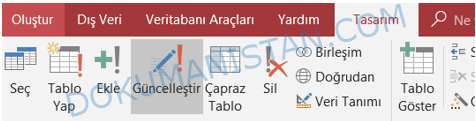
Artık güvenli bir şekilde güncelleme işlemine başlayabiliriz. Daha önceden Seç kısmında olan Veri Türünü ekstra hiçbir ayar yapmadan Tasarım Sekmesinden Güncelleştir sorgu türünü seçiyoruz.

Tasarım Güncelleştir Butonu

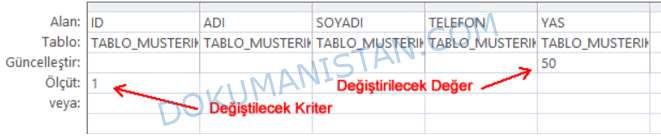
Güncelleştir seçiminden sonra alt kısımda ilave olarak Güncelleştir satırı belirecektir.

Güncelleştir Sorgu Ölçüt

ID alanını ölçümüz 1 olarak görülmektedir. (Yeniden kontrol etmekte fayda var)

Artık Güncelleştir alanına hangi kolonuna bir değer yazarsanız sorguladığıma kritere göre değerler değişecektir. YAŞ alanına 50 yazıyoruz.

Güncelleştir Ölçüt Kriteri

Çalıştır dediğimizde kontrol ettiğimizde gördüğümüz kaydı adedi bilgisini güncelleme anında da onayınızı istiyor.

Güncelleştirme Onay Ekranı

Evet diyoruz ve güncelleme işlemi gerçekleşmiş oldu. TABLO_MUSTERIKARTI tablosunu incelediğimde ise Ahmet GÜNDÜZ müşterisinin  yaşı 50 olarak güncellediğini görmüş oluyoruz.

Güncelleştirme Sonucu Tablo

Güncelleme işlemi başka zamanda kullanmak amacıyla SORGU_MUSTERIGUNCELLEME olarak sorgumuzu kaydedelim.

Aklınıza şöyle bir soru gelebilir. Bu kadar uğraşmak yerine tablo kısmından exceldeki gibi direk değiştirsek daha kolay olmaz mı? Diyebilirsiniz.

Ancak bir paket program gibi formlar tasarlayacağız. Bu formda giriş yapan kullanıcı formu görmesin sadece veri girsin veya güncellesin dediğimizde bu yöntem ile güncelleme işlemi yapmamız gerekecek. İlerleyen bölümlerde buna neden ihtiyaç duyulduğunu daha iyi anlatmış olacağımız düşünüyorum.

Teşekkürler.

Access Dosya Download Makalede kullandığımız Access Dosyasını buradan indirebilirsiniz.

Eğitime Access Silme Sorgusu #14 makaleden devam edin.
Access Ekle Sorgusu #12

Access Eğitimi

Bu bölümde ise Ekle Sorgusu konusunu anlatmaya çalışacağım. Ekle SQL dilinde adından da anlaşılacağı gibi INSERT işlemine karşılık gelmektedir. Ekle Sorgu türü sorguda yaptığınız kritere veya kısıtlamalara göre çıkan değerleri seçtiğimiz tabloya ekleme işlemi yapmaktadır.

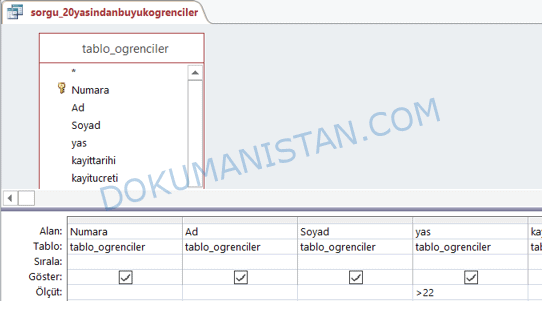
TABLOYAP_40_YASINDAN_BUYUK_MUSTERILER tablosunda 40 yaşından büyük müşteriler listeleniyordu. SORGU_40_YASINDAN_BUYUK_MUSTERILER sorgusunun bir kopyasını alarak sorgunun adını SORGU_SADIK_MUSTERILER olarak değiştirelim ve TABLOYAP_40_YASINDAN_BUYUK_MUSTERILER tabloya Ekle İşlemiyle yeni kayıtlar ilave etmeye çalışacağız.

Bunun için SORGU_40_YASINDAN_BUYUK_MUSTERILER tablosunun kriterlerini Sadık Müşteri olan müşterileri de ilave edelim. Yani listeye sorguladığımız yeni kriterdeki kayıtları (Aynı kayıt dahi olsa) TABLOYAP_40_YASINDAN_BUYUK_MUSTERILER tablosuna ekleme işlemi yapacağız.

Sorgu dosyasındaki >40 kriterini kaldıralım Sadık Müşteri mi alanındaki ölçütü Doğru yapalım. Yani Seçmeli ders alan öğrencilerin listesini oluşturmuş olduk.

Sorgu Ekranı Ölçüt

Sorguyu çalıştırdığımızda sadece Sadık Müşteri olan öğrencilerinin listesini görüyoruz. İlaveten yaşına göre de kriteri kaldırmıştık.

Ölçüt Sorgu Sonucu

Sorgu sonucu yukardaki listede Sadık Müşteri olan kayıtları listeledik.  Daha önce aynı kriterlerle oluşturduğumuz TABLOYAP_40_YASINDAN_BUYUK_MUSTERILER  20 yaşından büyük öğrenci listesi ise aşağıdaki gibidir.

Sorgu Sonucu 3

SORGU_SADIK_MUSTERILER tablosunu tasarım görünümünden açıyoruz. Tasarım Sekmesinden Ekle sorgu Türünü seçiyoruz.

Ekle Sorgusu

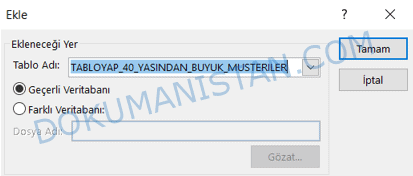
Karşımıza çıkan ekranda Tablo Yap sorgu türünde yeni tablo ismi sorarken Ekle Sorgu türünde amacı yeni kayıtları bu tabloya eklemek olduğu için önceden oluşturulmuş tablolardan birini seçmemizi istiyor.

Ekle Sorgu Mesajı

Daha önceki sorguya veri eklemesi yapacağımızdan TABLOYAP_40_YASINDAN_BUYUK_MUSTERILER tablosunu seçiyoruz ve Tamam’a basıyoruz.

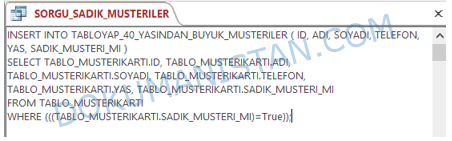
Bu kısımda SQL dilindeki INSERT koduna karşılık geldiğini söylemiştik.

SQL Görünümüne Geç

Sorgu Türü Ekle olduktan sonra SQL Görünümüne geçtiğiniz de göreceğiniz üzere aşağıdaki SQL kodu oluşmuştur.

SQL Görünümü

Tekrar Tasarım görünümüne geçelim. Ve Çalıştır’a basalım.

Önceki verilerde aynı kayıt var mı yok mu bakmaksızın Sadık Müşteri olan kayıtları alan 3 kişiyi direk ilave edecektir. Bunun için onay istiyor. Evet diyoruz.

Sorgu Ekleme Bildirimi

TABLOYAP_40_YASINDAN_BUYUK_MUSTERILER tablosunu açtığımızda ilk 4 satır 40 yaşından büyük müşteriler listesi ile son 5 satır ise seçmeli ders almış öğrencilerin listesi tek bir tabloda görmüş oluyoruz.

Sorgu Ekleme Sonucu Verileri

Bir önceki anlattığımız Tablo Yap (SQL Create Komutu) ile Tablo Ekle (SQL Insert Komutu) arasındaki fark ise Tablo Yap yoksa yeni tablo oluşturur. Eğer aynı isimle tablo adı varsa o tabloyu siler ve yeniden tablo oluştururdu.

Tablo Ekle komutu ise mevcut tablonun yapısı müdahale etmiyor. Mevcut tabloya ilave satırlar ilave ediyordu.


Access Dosya Download Makalede kullandığımız Access Dosyasını buradan indirebilirsiniz.

Eğitime Access Güncelleştirme Sorgusu #13 makaleden devam edin.

Access Tablo Yapma Sorgusu #11

Access Eğitimi

Daha önceki bölümde Seç Sorgu Türü Örnekleri  konusunu işlemiştik. Şimdi ise bir sorgudan yeni bir Tablo Yapma, ya da var olan bir tabloya sorguladığımız değerleri aktarmayı anlatmaya çalışacağım. Daha önceki sorgumuzda Seçme Sorgu yöntemiyle 40 yaşından büyük öğrencileri listelemiştik.

40 Yaşından Büyük Müşteriler

Tablo Yapma Sorgu Türü

Daha önce sorgu olarak oluşturduğum 40 yaşından büyük Müşteri kriteri kalsın istemiyorum. Daha önce sorgu dediğimizde gerçekte böyle bir tablo yok. Kaynağı TABLO_MUSTERI_KAYIT tablosu olduğunu söylemiştik. Sorgu kısmına da sanal tablo olduğunu söylemiştik. Kaynak tablodan türeyen. Tablo Yap Sorgu türü ile sorguyu diğer gerçek tablolar gibi oluşturacağız.

Bunun için Tasarım görünümüne geçiyoruz. Tasarım Sekmesinde Sorgu Türü Bölümünde Tablo Yap butonuna tıklıyoruz.

Tablo Yap

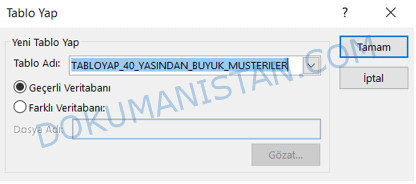
Tablo yap dediğimizde yeni oluşturulacak tablonun adını vermemizi isteyecek.

Tablo Yap Ekranı

Düzenli isim verme prensibimizle TABLOYAP_40_YASINDAN_BUYUK_MUSTERILER ismini veriyoruz.

Geçerli Veritabanı

Mevcut Access dosyasına tablo eklemek için kullanırız.

Farklı Veritabanı

Eğer kullandığımız Access programının dışında bir Access dosyasına aktarmak istiyorsak bu alanı seçmeliyiz.

Geçerli Veritabanı alanını seçiyoruz. Tamam diyoruz. Daha önceden Sorgu Türü Seç aktif iken bu işlemden sonra aşağıdaki Tablo yap Sorgu Türü aktif oldu.

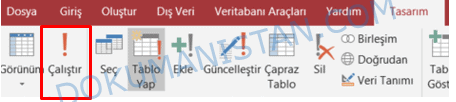
Tablo Yap Çalıştır

Ancak şu anda hala tablo oluşturmadı. Sadece tablo oluştacak Sorguyu yazdı.

Sorguyu kapatıyoruz. Sorgunun yanında ! işareti belirdiğiniz göreceksiniz.

Tablo Yap Sorgu Sonucu

SORGU_40_YASINDAN_BUYUK_MUSTERILER  sorguyu çift tıklıyoruz. Karşımıza aşağıdaki soru çıkıyor.

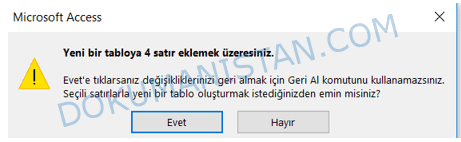
Tablo Yap Uyarı

“Tablonuzdaki verileri değiştirecek bir tablo yapma sorgusunu çalıştırmak üzeresiniz” şeklide uyarı vererek onaylamanızı istemektedir. Bu sorguyu çalıştırmak için Evet diyoruz.

Tablo Yap Uyarı 2

Kriterimize uyan 4 kayıt olduğunu ve yeni tablo oluştururken 4 kayıt eklendiğinin bilgisini veriyor.

Evet diyoruz.

Tablo Oluşturuldu

Daha önce isimlendirdiğimiz TABLOYAP_40_YASINDAN_BUYUK_MUSTERILER adında tablo eklenmiş oldu.

Verileri incelediğimizde sorguda görülen verileri artık tablo olarak görmekteyiz.

Tablo Sorgu Sonucu

Tablo Yap işlemi sonrası Biçim kısımlarını Düzeltme

Sadık Müşteri mi? Seçmeli ders alanı Veri Türü Evet/Hayır veri türündeydi. Önceki bölümlerde hatırlarsanız Veri Türünü Doğru/Yanlış biçiminden Evet/Hatır biçimine dönüştürmüştük. Tablo Yap işlemi ile tablo oluşturduğumuz için Biçimler gelmeyecektir. Orjinal hali olan 0, -1 olarak gelmektedir. Ancak sorun değil. TABLOYAP_40_YASINDAN_BUYUK_MUSTERILER  tablosunu Tasarım  görünümünde açıyoruz. Sadık Müşteri mi alanı veri tipi doğru ancak biçim kısmı boş geliyor. Buradan Ever/Hayır alanını seçip kaydediyoruz.

Tablo Detay


Tablo Biçim Sonucu

0, -1 değerleri Evet Hayıt olarak düzeltmiş olduk.


Sorguyu Güncellediğimizde Tablo Yap Tablosundaki Veri Değişir mi?

SORGU_40_YASINDAN_BUYUK_SADIK_MUSTERILER tablosundan tasarım görünümüne geçip 42 yaşından büyük müşterilerin listesi olarak güncellemek istersek

Sorgu Arayüzü

Oluşan TABLOYAP_40_YASINDAN_BUYUK_MUSTERILER tabloda veriler güncellenmez. Artık o ayrı bir tablodur ve sorgu dosyası ile bir bağı kalmamıştır. Eğer bu sorguyu tekrar çalıştırırsak (aynı isimle tablo olduğu için) size uyarılar vererek var olan tabloyu siler ve yeniden 42 yaşından büyük kriterde yeniden tablo oluşturur.

Sorgu Sonucu

Sorgu Çalıştırmadan Önce

Sonuç olarak aşağıdaki tabloya ne zaman çift tıklarsak tablo yap sorgusu olduğu için her zaman yeni tablo oluşturacaktır.

Eğer sorguyu tasarım sekmesinde açıp Sorgu Türünü Seç olarak değiştirip kaydedersek

Sorgu Seç İşlemi

Bu sefer Çalıştır veya sorgu dosyasını çift tıkladığımızda artık Seçme sorgusunda olduğu için Veriler eklemek yerine listeleyecektir.

Seç Sorgu Sonucu


Access Dosya Download Makalede kullandığımız Access Dosyasını buradan indirebilirsiniz.

Eğitime Access Ekle Sorgusu #12 makaleden devam edin.
Access Seç Sorgu Türü Örnekleri #10

Access Eğitimi

Access Uygulamasında birçok tablo oluşturulur. Raporlamak için ise Seçme sorgu türü veriler gösterilir. Bu bölümde seçme sorgularının kullanımı ile ilgili örnekler göreceksiniz. Sorgu örnekleri için TABLOMUSTERI tablosuna bir dizi veri girdim. Aşağıdaki uygulama dosyasından sizde bu tabloyu kopyalaya bilirsiniz.

Sorguda Seç

Örnek Tablo

Örnek – Yaşı 40’den Büyük olan Müşterilerin Listesi

Seçme Sorgusunu bir örnek ile anlatmaya çalışalım. Örneğin Müşterinin yaşı 40’dan büyük Müşteriler listesinin sorgusunu oluşturalım. Öncelikle Sorguda görüntülenecek alanları belirtelim.

Sorgu Örneği Tablosu


Sorgu Örneği 2

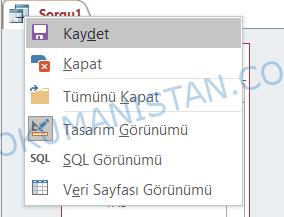
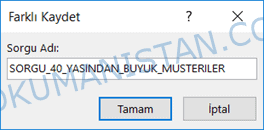
İsim vermemizi isteyecektir.

Sorgu İsmini Ver

Düzenli isim mantığından yola çıkarak SORGU_40_YASINDAN_BUYUK_MUSTERILER şeklinde kaydediyoruz.

Sorgudaki Tablonun Görünümü

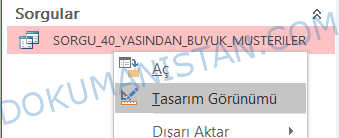
Sol kısımda Sorgular Başlığı altında sorgumuzu kaydetmiş olduk. Sorguyu bu hali çalıştırdığımda bütün kayıtları gösterecektir. Çünkü hala herhangi bir kriter belirlemedik.

Sorgu Sonucu

Sorgunun başlığına Sağa tıklayıp Tasarım görünümüne tekrar geçiyoruz.

Sorgu Tasarım Görünümü

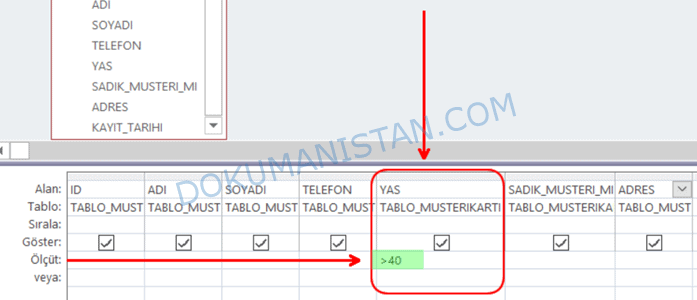
Amacımız sorguda yaşı 40’dan büyük Müşterileri listelemekti. Excel gibi düşünürsek filtreleme işlemi yapacağız. Yaş alanına gelip Ölçüt alanı ile kesiştiği alana geliyoruz. >40 yazıyoruz. Yani (40 yaş hariç) 40 yaşından büyük olan Müşterilerin listesini istemiş olduk.


Sorgu Ölçütü

Sorgu kriterini yazdıktan sonra Tasarım Sekmesindeki Çalıştır’a basıyoruz.

Böylece 40 yaşından büyük olan öğrencilerin listesini belirlemiş olduk.

Sorgu Sonucu Filtrelenmiş

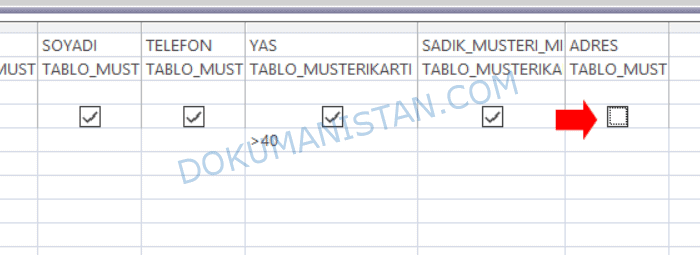
Örneğin bu sorguda Adres alanı görünmesin istiyoruz. Bunun için Tasarım Görünümünü açıyoruz. Adres alanında Göster hizasındaki seçili işareti kaldırıyoruz.

Sorgu Görünür Yapma

Sorguyu tekrar çalıştırdığımızda Adres alanı artık bu çıkan listede görünmeyecektir.

Sorgu Tekrar Çalıştırma

Kaydedip çıktığınızda ise Göster alanı seçili olmayanlar bir sonraki Tasarım Sekmesinde açtığınızda kalktığını göreceksiniz.

Örnek – Yaşı 40’den Büyük ve Sadık Müşteri olan Müşterileri getiren Sorgu

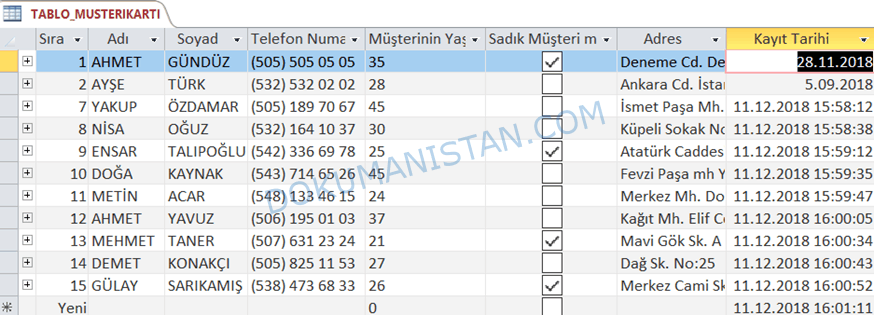
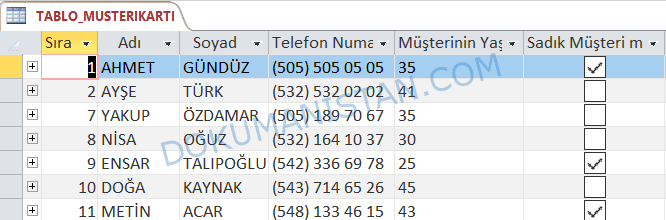
TABLO_MUSTERIKARTI tablosunu incelediğimizde Sadık Müşteri mi? alanında bazı Müşteriler için Sadık Müşteri olarak seçilmiş, bazı müşteri ise seçili durumdadır.

Tablo İkinci Sorgu

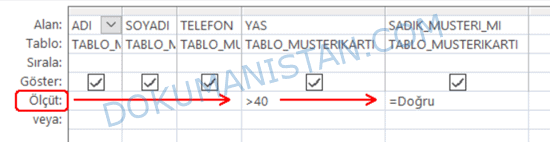
Bu sorgumuzda 40 yaşından büyük ve Sadık Müşteri olan kişileri listeleyeceğiz. Önceki sorgumuza ilaveten Sadık Müşteri alanını da ekliyoruz. Ölçüt Alanına  = Doğru yazıyoruz.  Bu alana isterseniz =True veya =1’de diyebilirsiniz. Hepsi aynı şeyi ifade etmektedir. Zaten siz ne yazarsanız yazın Access =Doğru olarak otomatik çevirecektir. Aşağıdaki birbirleri için aynı ifade olan Yanlış Doğru değerlerini belirttim. Hangisi kolayınıza giderse onu yazabilirsiniz.

=DOĞRU =YANLIŞ
=TRUE =FALSE
=1 =0

Sorgu Üçüncü Kriter

Sorguyu Çalıştır dediğimizde önce SORGU_40_YASINDAN_BUYUK_SADIK_MUSTERILER olarak kaydedip istenilen kriterdeki müşterileri görebiliriz.

Üçüncü Sorgu Sonucu

40 yaşından Büyük ve Sadık Müşterilerin listelendiğini göreceğiz.

AND ve OR Operatörler Örnekleri

Örnek – OR Operatörü – 40 Yaş ve Sadık Müşteri Listesi

Önceki yaptığımız iki sorgu da dikkat ederseniz Ölçüt hizasında.

Dördüncü Sorgu Sonucu

Hem 40 yaşından büyük öğrenciler görüntülensin hem de Sadık Müşteri olan Müşterilerin listesi şeklindeydi. Bu durumda iki sorguya da uyan işlemleri listeliyor. Yani 40 yaşından büyük olsa bile seçmeli ders almıyorsa listelenmeyecekti.

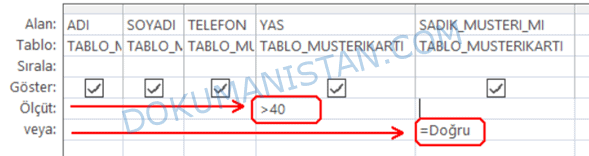
Şimdiki Örneğimizi ise 40 yaşından büyük müşterileri listelensin, bunun yanında Sadık Müşteri olan müşterilerinde listelensin istiyoruz. Bu listede

  • 40 yaşından büyük tüm Müşteriler gelecek (başka kritere bakmaksızın)
  • Sadık Müşteri olan Tüm Müşteriler de gelecek (Yaşa bakmaksızın)

Her iki kriterinde tamamının gelme imkânı olmaz. Excel’de filtreleme işleminde hatırlayın.

Böyle bir listeleme için sorgulardan bir tanesini VEYA (ingilizce OR) alanına taşıyacağız.

Dördüncü Sorgu Sonucu

Gördüğünüz gibi artık aynı hizada değil. Bu şekliyle OR kavramını yapmış olduk. Yukardaki kriteri tekrar gözden geçirdiğimizde

  • 40 yaşından büyük tüm Müşteriler gelecek

veya

  • Sadık Müşteri olan Tüm Müşteriler de gelecek

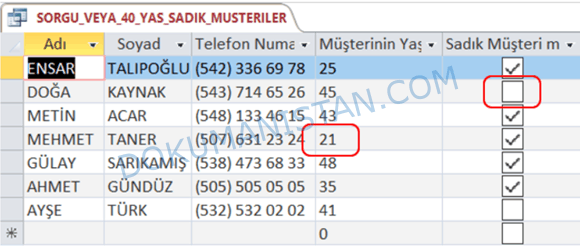
Verileri incelediğimizde

21 Yaşındaki Mustafa TANER’de gelmiş oldu. Sadık Müşteri olmayan Doğa KAYNAK’da gelmiş oldu.

Beşinci Sorgu Örneği

OR Türkçe ifade ile VEYA ifadesi mantığı belirttiğimiz gibi sorgulanan farklı kriterler kendi başlarına filtreler birbirinden bağımsızdır.


Örnek – OR Operatörü – Müşterinin Adı Ahmet veya Mehmet İse Listele

İki türlü de yazabilirdik.

1. Yöntem

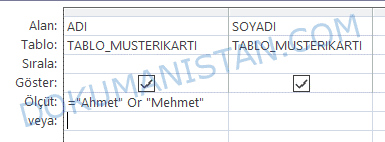
Ölçüt alanına =”Ahmet” Or “Mehmet”  şeklinde yazabiliriz

Or Operatorü Sorgu

2. Yöntem

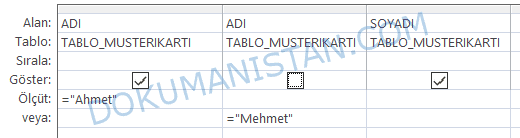
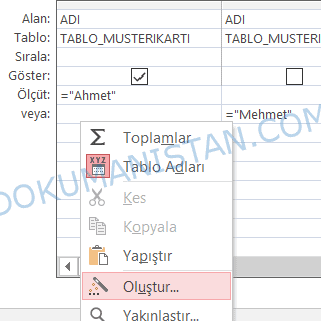
Ad alanını iki defa sorgu kısmına ekleriz. Göster alanını birini seçmemiz yeterli

Ölçüt kısmına =”Ahmet” listelenmeyecek Ad alanının Veya kısmına da =”Mehmet” yazarız.

Or Operatörü Alternatif Okul

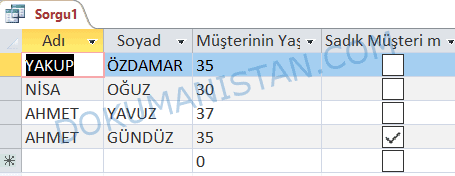
Sonuç her iki yöntemle de aşağıdaki şekilde görülecektir.

Sorgu Sonucu

Dikkat ettiyseniz Ölçüt ile Veya alanına aynı hiza da yazmamakla da OR mantığını kullanmış olduk.

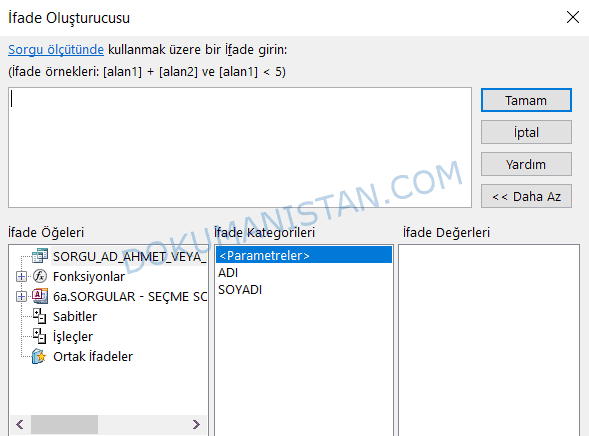
Daha fazla operatöre de Ölçüt Alanına gelip Sağ tuş yaptıktan sonra Oluştur dediğimizde

İfade Oluşturucusu

Aşağıdaki şekilde İfade Oluşturucusu ekranı gelecektir. Daha önce bu ekranı kullanmıştık.

İfade Oluşturucusu

Bu örnekleri çoğaltabiliriz.  Seçme işlemleri diğer bir ifade ile filtreleme işlemlerini ve AND OR işlemlerini belirtiğim örneklerler gibi yöntemlerle yapabiliyoruz.

Örnek – And Operatörü – Yaşı 30 ile 40 arasında olan Müşteriler

Bu örneği Ölçüt alanı >=30 And <=40 şeklinde yazarak iki sayı arasını listeleyebiliriz.

And Operatörü Ölçütü

Yaş kısmı görüldüğü üzere belirlediğimiz kriterleri üzerinde listeleme yapıldı. 30 ve 40 arasındaki kayıtlar gelmiş oldu.

And Operatörü Sonucu

Sorguda Olumsuz Koşul Kullanma (NOT Operatörü)

Belirlediğiniz koşul ile istemediğiniz alanı NOT operatörü ile sorguladığınızda o kayıt sorguda çıkmayacaktır.

Sorgu Not Operatörü

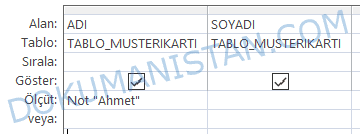
Örneğimizde Müşteri Kartı tablosunda adı Ahmet olanları listelememek (Listeden Kaldırmak) için Ad alanına Not “Ahmet” yazıyoruz.

Not Operatörü Ölçüt

Sorguda görüldüğü gibi ilk kayıt adı Ahmet olduğu için sorguda görüntülenmemiş oldu.

Sorgu Not Operatörü Sonucu

Çeşitli Sorgu Örnekleri

Ölçüt Satırına aşağıdaki örnekleri yazarak siz de deneyebilirsiniz.

LEN([SOYADI])>VAL(5)
Soyadı alanı 5 karakterden uzun olan kayıtları listeler
LEN([SOYADI])<VAL(5)
Soyadı alanı 5 karakterden kısa olan kayıtları listeler
LEN([SOYADI])=VAL(5)
Soyadı 5 Karakter olan kayıtları listeler
LEN([SOYADI])>=VAL(5)
Soyadı en az 8 karakter olanları listeler (8 karakter de dahil)
LEN([SOYADI])<=VAL(8)
Soyadı en fazla 8 karakter olanlar (8 karakter dahil)
ISNULL
Boş bırakılanlar. Sorgulanan alanda boş hiçbir değer girilmemişse listeleyecektir.
IS NOT NULL
Boş olmayan alanları listeler. Eğer veri girilen alanları listelemek isterseniz bu özelliği kullanın
RIGHT([SOYADI];6)=”SEYMEN”
Soyadı alanında son 6 harfi seymen olan kayıtları listeler
LEFT([SOYADI]);4)=”KARA”
Soyadı alanında ilk 4 harfi KARA olarak biten kayıtlar

Sorgularda Alanların Sıralanması

Yukarıda anlattığım örneklerde belirlenen kriterlere göre istediğimiz verileri getirebiliriz. Bir taraftan veri listelerken aynı zamanda istediğimiz kolona göre sıralama işlemi de yapabiliriz.

Sorgu Sıralaması

Sorguyu çalıştırdığımızda aşağıdaki şekilde tarih alanına göre sıralı şekilde gelecektir.

Sorgu Sıralama Sonucu

Verdiğim örneklerle umarım bu kısmın mantığını anlatabilmiştir.


Access Dosya Download Makalede kullandığımız Access Dosyasını buradan indirebilirsiniz.

Eğitime Access Tablo Yapma Sorgusu #11 makaleden devam edin.
error: İçerik Kopyalamaya Karşı Korulamlıdır. !!