Dokümanistan

Excel’de Kaçıncı Formülü Nasıl Kullanılır? #i10

Excel’de büyük tablolarla çalışırken, aradığınız verinin kaçıncı sırada olduğunu bulmak için tek tek sütun saymak hem yorucu hem de hata yapmaya oldukça müsaittir. Peki, Excel’in bu işi sizin yerinize yapabileceğini biliyor muydunuz?

İşte tam bu noktada, Excel’in en stratejik yardımcı fonksiyonlarından biri olan Kaçıncı (MATCH) formülü devreye giriyor. Özellikle Düşeyara ile birlikte kullanıldığında, tablolarınızı tamamen dinamik bir yapıya kavuşturur.

Kaçıncı (MATCH) Formülü Nedir?

Kaçıncı formülü, bir değerin belirli bir aralıktaki göreceli konumunu (indis numarasını) veren bir fonksiyondur. Örneğin; bir listede “Temmuz” ayının kaçıncı sırada olduğunu merak ediyorsanız, bu formül size doğrudan “7” sonucunu döndürür.

Formülün Temel Yapısı

Excel’de formülün yazım formatı şu şekildedir:

=KAÇINCI(aranan_değer; aranan_dizi; eşleşme_türü)

  • Aranan Değer: Bulmak istediğiniz öğe (Örn: Bir hücredeki metin veya sayı).

  • Aranan Dizi: Aramanın yapılacağı hücre aralığı.

  • Eşleşme Türü: Tam eşleşme için genellikle 0 kullanılır.


Adım Adım Kaçıncı Formülü Kullanımı

Bir veri setinde bir öğenin yerini bulmak için şu adımları izleyebilirsiniz:

  1. Değeri Belirleyin: Aramak istediğiniz veriyi seçin (Örn: “Şubat”).

  2. Aralığı Seçin: Verinin bulunduğu satır veya sütun aralığını işaretleyin.

  3. Eşleşme Türünü Girin: Tam sonuç almak için “0” değerini yazın.

  4. Sonucu Kontrol Edin: Formül size o verinin listedeki kaçıncı sırada olduğunu sayısal olarak verecektir.


Düşeyara ve Kaçıncı Formülünü Birleştirmek

Kaçıncı formülünün asıl gücü, Düşeyara (VLOOKUP) fonksiyonuna yardımcı olduğu an ortaya çıkar. Normalde Düşeyara kullanırken sütun indis sayısını (verinin kaçıncı sütunda olduğu) elle yazmanız gerekir. Ancak sütun başlıklarını Kaçıncı formülü ile aratırsanız, bu süreci otomatikleştirebilirsiniz.

Neden Bu İkiliyi Kullanmalısınız?

  • Hız Kazanmanıza Yardımcı Olur: Sütunları tek tek saymanıza gerek kalmaz.

  • Hataları Önler: Tabloya yeni bir sütun eklendiğinde veya yerleri değiştiğinde formülünüz bozulmaz.

  • Dinamik Raporlama: Başlığı değiştirdiğiniz anda veri otomatik olarak güncellenir.


Uzmanından İpuçları: Hücre Sabitleme (F4)

Formülü birden fazla hücreye kopyalayacaksanız, arama yaptığınız dizinin kaymaması için hücre sabitleme ($) işlemini yapmalısınız.

  • Formül içindeki aralığı seçip F4 tuşuna bastığınızda, Excel aralığı otomatik olarak sabitler (Örn: $A$5:$H$5).

  • Bu sayede formülü aşağı veya yana çektiğinizde, başlık alanınız hep sabit kalır ve doğru sonuçlar üretmeye devam eder.

Önemli Not: Excel’de Kaçıncı formülü hem dikey hem de yatay dizilerde aynı başarıyla çalışır; aramanın yönü sonucun doğruluğunu etkilemez.


Siz de karmaşık Excel tablolarınızı daha akıllı hale getirmek ister misiniz? Eğer bu formülün Düşeyara içine nasıl gömüldüğünü gösteren uygulamalı bir örnek hazırlamamı isterseniz, yorumlarda belirtebilirsiniz!

Veri Temizleme Teknikleri DAMGA (CHAR) ve TEMİZ (CLEAN) Formülleri #i09

(CHAR Function) ASCII Kod tablosunda her karakter için belirlenen numarayı yazarak karaktere ulaşmak için kullanılır. DAMGA Fonksiyonu ile formüle yazılması zor karakterleri tespiti için kullanılır. Örneğin DAMGA(10) Windows’ta Satır Sonu yani Enter karakteridir. DAMGA(13) ise Mac’de Satır Sonu Enter karakterini verir. Bunların tespit ederek formülünüzü geliştirebilirsiniz. UNICODEKARAKTERİ  fonksiyonu ile benzerlik göstermektedir. Aynı şekilde DAMGA fonksiyonu ile 65 karakteri de A harfini vermektedir.

Devamını oku

Excel ÖZDEŞ (EXACT) Fonksiyonu #i07

Herhangi iki hücrenin değerleri aynı mı? kontrol etmek isterseniz ÖZDEŞ Fonksiyonunu  (EXACT Function) kullanabilirsiniz.
 Örneğin bir hücrede DOKUMANISTAN diğer hücrede DOKUMANİSTAN kelimesini ÖZDEŞ ile karşılaştırırsak bir hücrede I diğer hücrede de İ olmasından dolayı YANLIŞ değeri üretecektir.

Böylelikle gözle göremediğimiz karakter farklılıklarını ÖZDEŞ formülü ile analiz edebilirsiniz.

Devamını oku

YERİNEKOY (SUBSTITUTE) Fonksiyonu ile Metni Sayıya Çevirmenin Gizli Yolu #i06
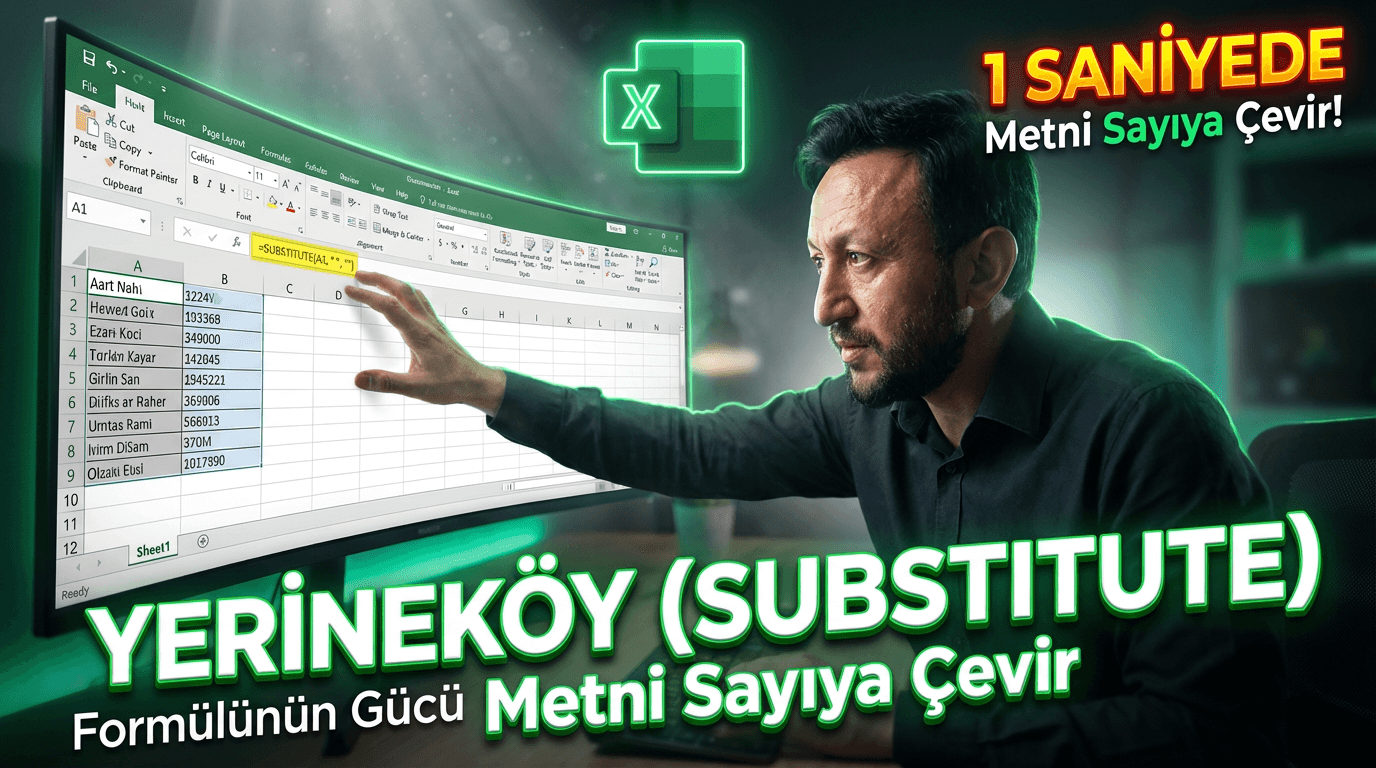
(The Excel SUBSTITUTE Text Function) Adından da anlaşılacağı üzere hücredeki değiştirmek istediğiniz karakterin yerine belirleyeceğiniz karakteri yazar.

Örneğin hücrede 312-310-10-10 değeri var. Bunların arasındaki – tire kaldırmak için eski metni – yeni metne hiçbir şey yazmazsak – karakterini silecektir. Ancak sonuç Metinsel olacaktır. Sayı olması içinde SAYIYAÇEVİR Fonksiyonu kullanabilirsiniz.

Devamını oku

Metinsel Fonksiyonlar

Excel Metin Fonksiyonları

Bu bölümle birlikte Fonksiyonlara giriş yapmış oluyoruz. İlk olarak ta Metinsel fonksiyonu işleyeceğiz. Anlatacağımız Metin fonksiyonlarının tamamında sadece metinsel yani abcd gibi harflere değil sayısal numaralarda da kullanabilirsiniz. Örneğin 10 karakterli telefon numarası gibi işlemlerde Metinsel Fonksiyonlar rahatlıkla kullanabilirsiniz.
Devamını oku

Excel’in Gizli Gücü: METNEÇEVİR ile Verilerinizi Baştan Oluştur! 🚀#u11

(TEXT Function)
Herhangi bir değeri (Tarih, Sayı Metin olabilir) başka bir hücrede Hücre Biçimlendir kısmındaki işlemi formül ile yapar. Örneğin 30.10.2018  tarihini Metne çevir ile aa/gg/yyyy  formatında belirlersek 10/30/2018 olarak formatı değiştirmiş oluruz.

Devamını oku

DÜŞEYARA Hakkında Bilinmesi Gereken 6 Önemli Şey #b08

Excel tablosundan eşleşen veya eşleşmeyen verileri almak isterseniz DÜŞEYARA Fonksiyonu çok iyi bir yöntemdir. Bu fonksiyonu bir bakışta bekli analiz edip kullanabilirsiniz. Ancak çıkardığınız verinin hatalı olma ihtimali çok yüksektir. Çünkü DÜŞEYARA Fonksiyonu işe yarasa da formülün bazı sorunları vardır.

1. DÜŞEYARA İlk Eşleşmeyi Bulur. Sonraki değerleri Görmez

Aradığnız değer hedef tablodaki iki veya daha fazla varsa ilk değeri alır diğer verileri göz ardı eder. Aşağıdaki örnekte 180006 sicil tabloda iki satırda var. Ancak ilk satırda olan veriyi almaktadır. Böyle bir sorunun önüne geçmek için önce Veri Sekmesinden Yinelenenleri Kaldır işlemi yapabilirsiniz. Verilerin kaybolmasını istemiyorsanız da PivotTable’dan Sicil Tablodaki verileri kaç adet olduğunu tespit edebilirsiniz.
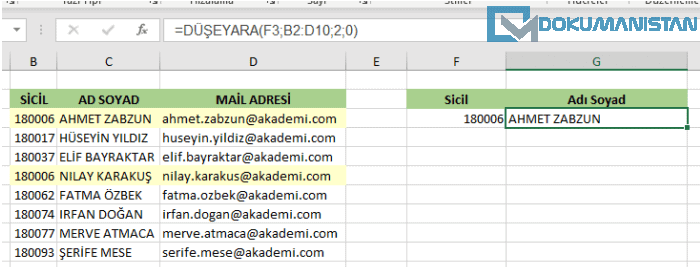
DÜŞEYARA İlk Eşleşmeyi Bulur

2. DÜŞEYARA Büyük Küçük Harfe duyarlı değildir

DÜŞEYARA formülünde büyük/küçük harf duyarlılığı yoktur. Aşağıdaki örnekte Tabloda ELİF BAYRAKTAR yazarken arama işlemini küçük harfle elif bayraktar yazdım buldu. Yani büyük/küçük harf kontrolü yaparak DÜŞEYARA işlemi için kullanamazsınız.

Öncesinde BÜYÜKHARF veya KÜÇÜKHARF Fonksiyonu ile verileri dönüştürebilirsiniz.

DÜŞEYARA Büyük Küçük Harf Duyarlıdır


3. DÜŞEYARA Varsayılan olarak Yaklaşık Eşleşmeyi Kullanır

DÜŞEYARA Fonksiyonu kullanırken en son parametre aralık_bak parametresidir. Bu alanda sizden iki seçenek ister DOĞRU veya YANLIŞ isterseniz bunun yerine 0 veya 1’de kullanabilirsiniz.

1- DOĞRU : Yakşalık Eşleşme

0 – YANLIŞ : Tam Eşleşme

Aşağıdaki örnekte aralık_bak parametresini kullanmadım. Ama formül gene çalışacaktır.

Yaklaşık Eşleşme Kullanır

Aşağıda görüldüğü gibi aralık_bak parametresi kullanmadım. Ancak Elif Bayraktar’ın mail adresini vermesi gerekirken ilk satırdaki veriyi getirdi. DÜŞEYARA aralık_bak değeri yazmadığımızda tam eşleşme değil yaklaşık eşleşme işlemi yapar. Genelde DÜŞEYARA’da tam eşleşme kullanılır. Bu da aralık_Bak değeri parametresini yazmadığınızda veriler gelecek ancak tamamen yanlış veriler olacaktır. Bu çok tehlikeli bir durumdur. Bu yüzden aralık_bak parametresi her zaman kullanılmalı ve tam eşleşmeyi temsil eden DOĞRU veya 0 değeri mutlaka her DÜŞEYARA formülünde yazıldığından emin olunmalıdır.

DÜŞEYARA İlk Eşleşmeyi Bulur 2

4. DÜŞEYARA’da Tabloya İsim Ver

Özellikle iki tablolu karşılaştırma işlemlerde Hücre Sabitleme kullanmak zorundayız. Hücre Sabitleme ile formül daha da karmaşık görünümde olacaktır. Bunun yerine formül yazmadan Tabloya Ad Yöneticisi marifeti ile isim verin. Sonra tablo ismi verirken karmaşık formüller yerine sadece ismini yazın. Daha temiz ve anlaşılır bir görünüm olacaktır.

=DÜŞEYARA(F50;personel;2;0)

Tabloya İsim Ver

5. Olmayan değer #YOK Mesajı yerine Daha Anlamlı Mesaj

DÜŞEYARA Daha anlamlı hata mesajı

DÜŞEYARA Formülünde eşleşme bulunmazsa #YOK mesajı döner. Ancak formül çalışmadığı zaman da # ile başlayan benzer hatalar alıyoruz. Özellikle tablolarda DÜŞEYARA ile bazen olmayan yani #YOK değerlerine ihtiyacımız olur. O zaman bu mesajın #YOK hatası verine sizin belirlediğiniz bir mesaj ile kurgulayabilirsiniz.

= EĞERYOKSA (DÜŞEYARA(F78;personel;2;0); “Bulunamadı”)


6. Metin tipinde sayılar DÜŞEYARA’da eşleşme hatasına sebep olabilir.

Temel Excel bilgisi hücrede veri SOLA yaslı ise bu Metindir. Sağa yaslı ise sayıdır. Aşağıdaki veride Sayılar Metin tipinde görülmektedir. Bu verileri sayısal bir alan ile DÜŞEYARA işlemi yapmak istediğinizde veri tipi farklı olacağı için aradığınız değeri bulamayabilir. Bunun için Metin görünen Sayıları sayı ya yani hücrede Sağa yaslı hale getireceğiz.

DÜŞEYARA Metin Tipinde SAyılar

Bunun için çok pratik bir yöntemden bahsedeceğim. bir yan hücresinde Metin görünen sayıyı 1 ile çarpın. Metin tipinde olmasına rağmen sayısal olduğunu hatırlayıp sayıya dönecektir. 🙂

Sayıları ilgili kolona Kopyala- Değerleri Yapıştır diyerek artık sayısal bir veri elde edebilirsiniz.

Gerçekten sayısal olduğunu teyid etmek için Hücreleri seçip – Giriş – Temizle – Biçimleri Temizle yaptığınızda veriler Sağa yaslayacaktır.

Metin görünen Sayılar için Çözüm

Kaynak : Bu makaleyi https://exceljet.net/things-you-should-know-about-vlookup siteden esinlenerek hazırlanmıştır.

Düşeyara Hakkında daha fazla bilgi almak için Düşeyara Fonksiyonu ilgili Tüm yazılara göz atabilirsiniz.

DÜŞEYARA ile İki Tabloyu Birleştirme ve Tablo Yapılarını Tanımak #b07

Bir önceki makalemizde DÜŞEYARA Fonksiyonunun Temel bilgisini anlatmaya çalıştım. Ancak iş hayatında herkes bilir ki DÜŞEYARA Fonksiyonun en çok işe yaradığı şey iki tabloyu birbiri ile Birleştirme veya eşleştirme işlemidir. Ne işe yarandığını bilinse de nasıl kullanıldığını genelde unutuluyor. Çünkü açıklaması olmayan bazı kuralları var.  Bir önceki makalede temel bilgileri öğrendikten sonra bu makalemizde iki farklı tabloyu birleştirmeden bahsedeceğim.

Devamını oku

error: İçerik Kopyalamaya Karşı Korulamlıdır. !!