Dokümanistan

Excel’de Belirli Aralığa giren değerleri Bulmak için ARA (LOOKUP) Fonksiyonu Kullanma #i13

Excel’de veri analizi yaparken genellikle bir değerin tam karşılığını ararız. Peki, aradığınız değer tam bir sayı değil de bir aralık ise ne yaparsınız? Örneğin, bir öğrencinin aldığı 73 notunun hangi harf notuna denk geldiğini veya 42 yaşındaki bir sporcunun hangi kategoride olduğunu bulmanız gerekirse?

İşte bu noktada DÜŞEYARA ve ÇAPRAZARA gibi devlerin yanında sessiz ama çok güçlü bir yardımcı devreye giriyor: ARA (LOOKUP) Fonksiyonu.

ARA Fonksiyonu Nedir? Diğerlerinden Farkı Ne?

Çoğu kullanıcı DÜŞEYARA veya ÇAPRAZARA fonksiyonlarına aşinadır. Bu fonksiyonlarda genellikle hedef bir dosya veya hücredeki değeri birebir eşleştirmeye çalışırız.

Ancak ARA fonksiyonunun uzmanlık alanı aralıklardır. Bir hedef değer belirlemek yerine, o değerin hangi “bant” içine girdiğini bulur ve o banda karşılık gelen sonucu getirir.

ARA Fonksiyonu Nasıl Çalışır? (Örnekli Anlatım)

Diyelim ki elinizde sporcu yaşlarını veya puanlarını gösteren bir liste var. 42 rakamını ele alalım:

  • Sistemde 40 ile 45 arasında bir tanımlama yapılmışsa, ARA fonksiyonu 42’nin bu aralıkta olduğunu anlar.

  • Sonuç olarak size bu aralığa tanımlanmış olan (örneğin “45 Erkek Yıldız”) değeri getirir.

Adım Adım ARA Formülü Yazımı

Formülün yazımı oldukça basittir ve çok fazla detay gerektirmez. Excel’de formülü şu şekilde kurgulayabilirsiniz:

=ARA(aradığınız_değer; aranan_vektör; sonuç_vektörü)

Uygulama Adımları:

  1. Formülü Başlatın: Bir hücreye =ARA yazın ve TAB tuşuna basın.

  2. Değeri Seçin: Aramak istediğiniz rakamı (Örn: 42) seçin.

  3. Aranan Vektörü Belirleyin: Başlangıç ve bitiş değerlerinin olduğu aralığı seçin.

  4. Sonuç Aralığını Gösterin: Bu aralığa karşılık gelmesini istediğiniz veri kümesini seçin.

Uç Değerlere Dikkat: Minimum ve Maksimum Sınırlar

ARA fonksiyonu esnektir ancak bazı kuralları vardır:

  • Alt Sınır: Eğer aradığınız değer tablodaki en küçük değerden daha düşükse (örneğin tabloda en düşük 5 varken siz 4 yazarsanız), Excel veriyi bulamaz ve hata döndürür.

  • Üst Sınır: Eğer tablonun en yüksek değerinden (örneğin 200) daha büyük bir sayı girerseniz (örneğin 2011), fonksiyon otomatik olarak en son satırdaki (maksimum) değeri getirir.

İpucu: Fonksiyonun doğru çalışması için “Aranan Vektör” kısmındaki verilerin küçükten büyüğe sıralı olması gerektiğini unutmayın!

Neden ARA Fonksiyonunu Kullanmalısınız?

Eğer karmaşık EĞER (IF) formülleriyle boğuşmak istemiyorsanız ve verileriniz belirli gruplara ayrılıyorsa ARA fonksiyonu en pratik çözümdür. Veri setiniz büyüdükçe bu basit formülün iş yükünüzü nasıl hafiflettiğini göreceksiniz.


Bu fonksiyonun gerçek bir veri setinde nasıl sonuçlar verdiğini merak ediyor musunuz? Bir sonraki rehberimizde ARA fonksiyonunu finansal tablolarla birleştireceğiz!

Bu rehberi faydalı buldunuz mu? Excel’de en çok zorlandığınız formül hangisi? Yorumlarda buluşalım!


Excelde ÇAPRAZARA Formülü Kullanımı #i12

Veri analizi dünyasında yıllardır tahtını koruyan DÜŞEYARA (VLOOKUP) artık yerini daha gelişmiş, daha akıllı ve çok daha esnek bir halefine bırakıyor: ÇAPRAZARA. Microsoft’un Office 2019 ve Office 365 ile hayatımıza kattığı bu fonksiyon, veri arama süreçlerini kökten değiştiriyor.

Eğer hala eski yöntemlerle vakit kaybediyorsanız, bu rehberle ÇAPRAZARA’nın (XLOOKUP) neden yeni favoriniz olacağını keşfedelim.

ÇAPRAZARA Nedir ve Neden Kullanmalıyız?

ÇAPRAZARA, aslında DÜŞEYARA formülünün yaptığı temel işlemi çok daha gelişmiş bir şekilde yerine getirir. En büyük avantajı, sadece sağa doğru değil, her yöne arama yapabilmesi ve karmaşık hata yönetimi formüllerine (EĞERHATA gibi) olan ihtiyacı ortadan kaldırmasıdır.

Kullanılabilirlik ve Platform Desteği

  • Excel: Office 2019 ve Office 365 sürümlerinde mevcuttur.

  • Google E-Tablolar: Excel’in alt sürümlerini kullananlar için Google E-Tablolar (Google Sheets) harika bir alternatiftir, çünkü bu formül orada da aynı mantıkla çalışır.


Adım Adım ÇAPRAZARA Formülü Yazımı

Bir ÇAPRAZARA formülü oluştururken izlemeniz gereken yapı şu şekildedir:

=ÇAPRAZARA(arama_değeri; arama_dizisi; döndürülen_dizi; [bulunamıyorsa]; [eşleşme_modu]; [arama_modu])

1. Temel Parametreleri Belirleme

  • Arama Değeri: Hangi değeri arıyorsunuz? (Örneğin: Bir sicil numarası) .

  • Arama Dizisi: Bu değeri hangi sütunda/dizide aramalıyım?.

  • Döndürülen Dizi: Eşleşme bulunduğunda hangi sütundaki veriyi getireyim?.

Kritik İpucu: Formülü aşağı kaydırırken hata almamak için arama ve döndürülen dizi aralıklarını F4 tuşu ile sabitlemeyi unutmayın.

2. Hata Yönetimi: “Bulunamıyorsa” Özelliği

Eski yöntemlerde bir değer bulunamadığında #YOK hatası alırdık. ÇAPRAZARA’da ise formülün içine doğrudan bir hata mesajı yazabilirsiniz. Örneğin, değer bulunamadığında hücrede otomatik olarak “Bulamadım” yazmasını sağlayabilirsiniz.


ÇAPRAZARA’nın DÜŞEYARA’dan Fark yaratan 3 Özelliği

1. Baştan Sona veya Sondan Başa Arama

DÜŞEYARA her zaman yukarıdan aşağıya ilk bulduğu sonucu getirir. ÇAPRAZARA ise size seçim şansı sunar:

  • Arama Modu 1: Baştan sona (yukarıdan aşağıya) arama yapar.

  • Arama Modu -1: Sondan başa (aşağıdan yukarıya) arama yapar. Bu, mükerrer kayıtlarda son güncel veriye ulaşmak için mükemmeldir.

2. Tam Eşleşme Varsayılanı

DÜŞEYARA’da son kısma 0 veya YANLIŞ yazmak zorundaydık. ÇAPRAZARA’da tam eşleşme için yine 0 kullanılır ancak sistem çok daha kararlı çalışır.

3. Google E-Tablolar’da Akıllı Öneriler

Google E-Tablolar’da ÇAPRAZARA kullandığınızda, formülü bir hücreye girdikten sonra çıkan onay işaretine (tik) basarsanız, formül tüm sütuna otomatik olarak uygulanır. Bu, Excel’de olmayan oldukça pratik bir özelliktir.


Özetle: Neye Dikkat Etmeli?

  • Hizalama: Arama dizisi ile döndürülen dizinin satır numaralarının aynı olduğundan emin olun (Örn: L7:L28 ve K7:K28). Bir kaydırma yaparsanız sonuçlar yanlış gelecektir.

  • Esneklik: Verilerinizi Excel’den kopyalayıp Google E-Tablolar’a kolayca yapıştırabilir ve aynı formülü orada da kullanmaya devam edebilirsiniz.

ÇAPRAZARA, veri yönetiminde hız kazanmak ve hata payını düşürmek isteyen profesyoneller için vazgeçilmez bir araçtır.

Excel’de İçiçe DÜŞEYARA Nasıl Yapılır? #i11

Excel’de Veri İlişkilerini Çözmek: İç İçe DÜŞEYARA Rehberi

Excel’de çalışırken bazen aradığınız bilgiye ulaşmak için bir değil, iki farklı aşamadan geçmeniz gerekir. Bu durum genellikle veri tabanı mantığıyla kurgulanmış listelerde karşımıza çıkar. Örneğin; bir çalışanın isminden önce sicil numarasına, sonra o sicil numarasından performans puanına ulaşmanız gerekebilir.

Bu tür bir senaryoda, her şeyi manuel olarak yapmak yerine İç içe DÜŞEYARA formülünü kullanarak süreci otomatize edebilir ve hata payını sıfıra indirebilirsiniz.


Neden İç İçe DÜŞEYARA Kullanmalıyız?

Veri analizi konularında verilerin birbiriyle olan ilişkisi kritik önem taşır. İç içe formül kullanımı, basit bir arama işleminden karmaşık bir veri sorgulama sürecine geçiş yapmanızı sağlar.

  • Birden fazla tabloyu birbirine bağlar.

  • Veri tabanı mantığını Excel’e taşır.

  • Ara adımları (yardımcı sütunları) ortadan kaldırarak temiz bir dosya yapısı sunar.


Adım Adım Uygulama: İsimden Puana Ulaşmak

Diyelim ki elinizde iki ayrı tablo var:

  1. Tablo A: Çalışan İsimleri ve Çalışan Numaraları.

  2. **Tablo B: Çalışan Numaraları ve Performans Puanları.

Amacımız; “Ali” ismini kullanarak, Ali’nin doğrudan bilmediğimiz 85 puanlık performansına ulaşmak.

1. Mantığı Anlamak: Parçadan Bütüne

Önce basit düşünelim. Ali’nin puanını bulmak için önce numarasını bulmamız gerekir.

  • İlk Adım: =DÜŞEYARA("Ali"; TabloA_Dizisi; 2; 0) formülüyle 101 numarasına ulaşırız.

  • İkinci Adım: Bu 101 numarasını kullanarak ikinci tabloda puanı aratırız.

2. Formülleri Birleştirmek (İç İçe Yazım)

İşte sihir burada başlıyor. İkinci DÜŞEYARA formülünün “Aranan Değer” kısmına, birinci DÜŞEYARA formülünü yerleştiriyoruz.

Formül Yapısı: =DÜŞEYARA( DÜŞEYARA("Ali"; Tablo1; 2; 0) ; Tablo2; 2; 0)

Bu formülde içteki kısım Ali’nin ID’sini (101) getirir; dıştaki kısım ise bu ID’yi kullanarak performans puanına (85) ulaşır.


Office 365 ile Formül Denetimi

Eğer Office 365 kullanıcısıysanız, formülün üzerine geldiğinizde içteki fonksiyonun hangi sonucu (örneğin “101”) ürettiğini anlık olarak görebilirsiniz. Bu, özellikle karmaşık iç içe kullanımlarda hata yapmanızı engeller.

İpucu: Formülü yazarken parantezleri kapatmayı unutmamak önemlidir; Excel genellikle bu konuda sizi uyaracaktır.

Sonuç

İç içe DÜŞEYARA, başta karmaşık gibi görünse de aslında sade bir mantık zincirine dayanır. Verileriniz ne kadar büyük olursa olsun, bu yöntemle tablolar arası köprüleri hızlıca kurabilirsiniz.

Excel’de Kaçıncı Formülü Nasıl Kullanılır? #i10

Excel’de büyük tablolarla çalışırken, aradığınız verinin kaçıncı sırada olduğunu bulmak için tek tek sütun saymak hem yorucu hem de hata yapmaya oldukça müsaittir. Peki, Excel’in bu işi sizin yerinize yapabileceğini biliyor muydunuz?

İşte tam bu noktada, Excel’in en stratejik yardımcı fonksiyonlarından biri olan Kaçıncı (MATCH) formülü devreye giriyor. Özellikle Düşeyara ile birlikte kullanıldığında, tablolarınızı tamamen dinamik bir yapıya kavuşturur.

Kaçıncı (MATCH) Formülü Nedir?

Kaçıncı formülü, bir değerin belirli bir aralıktaki göreceli konumunu (indis numarasını) veren bir fonksiyondur. Örneğin; bir listede “Temmuz” ayının kaçıncı sırada olduğunu merak ediyorsanız, bu formül size doğrudan “7” sonucunu döndürür.

Formülün Temel Yapısı

Excel’de formülün yazım formatı şu şekildedir:

=KAÇINCI(aranan_değer; aranan_dizi; eşleşme_türü)

  • Aranan Değer: Bulmak istediğiniz öğe (Örn: Bir hücredeki metin veya sayı).

  • Aranan Dizi: Aramanın yapılacağı hücre aralığı.

  • Eşleşme Türü: Tam eşleşme için genellikle 0 kullanılır.


Adım Adım Kaçıncı Formülü Kullanımı

Bir veri setinde bir öğenin yerini bulmak için şu adımları izleyebilirsiniz:

  1. Değeri Belirleyin: Aramak istediğiniz veriyi seçin (Örn: “Şubat”).

  2. Aralığı Seçin: Verinin bulunduğu satır veya sütun aralığını işaretleyin.

  3. Eşleşme Türünü Girin: Tam sonuç almak için “0” değerini yazın.

  4. Sonucu Kontrol Edin: Formül size o verinin listedeki kaçıncı sırada olduğunu sayısal olarak verecektir.


Düşeyara ve Kaçıncı Formülünü Birleştirmek

Kaçıncı formülünün asıl gücü, Düşeyara (VLOOKUP) fonksiyonuna yardımcı olduğu an ortaya çıkar. Normalde Düşeyara kullanırken sütun indis sayısını (verinin kaçıncı sütunda olduğu) elle yazmanız gerekir. Ancak sütun başlıklarını Kaçıncı formülü ile aratırsanız, bu süreci otomatikleştirebilirsiniz.

Neden Bu İkiliyi Kullanmalısınız?

  • Hız Kazanmanıza Yardımcı Olur: Sütunları tek tek saymanıza gerek kalmaz.

  • Hataları Önler: Tabloya yeni bir sütun eklendiğinde veya yerleri değiştiğinde formülünüz bozulmaz.

  • Dinamik Raporlama: Başlığı değiştirdiğiniz anda veri otomatik olarak güncellenir.


Uzmanından İpuçları: Hücre Sabitleme (F4)

Formülü birden fazla hücreye kopyalayacaksanız, arama yaptığınız dizinin kaymaması için hücre sabitleme ($) işlemini yapmalısınız.

  • Formül içindeki aralığı seçip F4 tuşuna bastığınızda, Excel aralığı otomatik olarak sabitler (Örn: $A$5:$H$5).

  • Bu sayede formülü aşağı veya yana çektiğinizde, başlık alanınız hep sabit kalır ve doğru sonuçlar üretmeye devam eder.

Önemli Not: Excel’de Kaçıncı formülü hem dikey hem de yatay dizilerde aynı başarıyla çalışır; aramanın yönü sonucun doğruluğunu etkilemez.


Siz de karmaşık Excel tablolarınızı daha akıllı hale getirmek ister misiniz? Eğer bu formülün Düşeyara içine nasıl gömüldüğünü gösteren uygulamalı bir örnek hazırlamamı isterseniz, yorumlarda belirtebilirsiniz!

DÜŞEYARA Hakkında Bilinmesi Gereken 6 Önemli Şey #b08

Excel tablosundan eşleşen veya eşleşmeyen verileri almak isterseniz DÜŞEYARA Fonksiyonu çok iyi bir yöntemdir. Bu fonksiyonu bir bakışta bekli analiz edip kullanabilirsiniz. Ancak çıkardığınız verinin hatalı olma ihtimali çok yüksektir. Çünkü DÜŞEYARA Fonksiyonu işe yarasa da formülün bazı sorunları vardır.

1. DÜŞEYARA İlk Eşleşmeyi Bulur. Sonraki değerleri Görmez

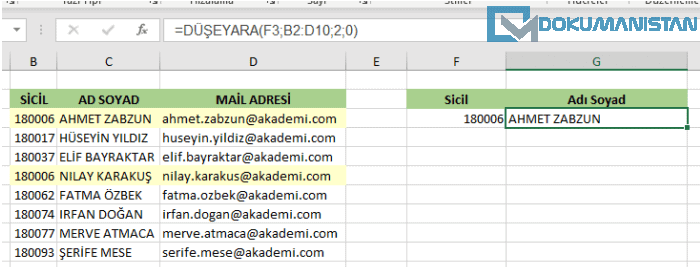
Aradığnız değer hedef tablodaki iki veya daha fazla varsa ilk değeri alır diğer verileri göz ardı eder. Aşağıdaki örnekte 180006 sicil tabloda iki satırda var. Ancak ilk satırda olan veriyi almaktadır. Böyle bir sorunun önüne geçmek için önce Veri Sekmesinden Yinelenenleri Kaldır işlemi yapabilirsiniz. Verilerin kaybolmasını istemiyorsanız da PivotTable’dan Sicil Tablodaki verileri kaç adet olduğunu tespit edebilirsiniz.

DÜŞEYARA İlk Eşleşmeyi Bulur

2. DÜŞEYARA Büyük Küçük Harfe duyarlı değildir

DÜŞEYARA formülünde büyük/küçük harf duyarlılığı yoktur. Aşağıdaki örnekte Tabloda ELİF BAYRAKTAR yazarken arama işlemini küçük harfle elif bayraktar yazdım buldu. Yani büyük/küçük harf kontrolü yaparak DÜŞEYARA işlemi için kullanamazsınız.

Öncesinde BÜYÜKHARF veya KÜÇÜKHARF Fonksiyonu ile verileri dönüştürebilirsiniz.

DÜŞEYARA Büyük Küçük Harf Duyarlıdır


3. DÜŞEYARA Varsayılan olarak Yaklaşık Eşleşmeyi Kullanır

DÜŞEYARA Fonksiyonu kullanırken en son parametre aralık_bak parametresidir. Bu alanda sizden iki seçenek ister DOĞRU veya YANLIŞ isterseniz bunun yerine 0 veya 1’de kullanabilirsiniz.

1- DOĞRU : Yakşalık Eşleşme

0 – YANLIŞ : Tam Eşleşme

Aşağıdaki örnekte aralık_bak parametresini kullanmadım. Ama formül gene çalışacaktır.

Yaklaşık Eşleşme Kullanır

Aşağıda görüldüğü gibi aralık_bak parametresi kullanmadım. Ancak Elif Bayraktar’ın mail adresini vermesi gerekirken ilk satırdaki veriyi getirdi. DÜŞEYARA aralık_bak değeri yazmadığımızda tam eşleşme değil yaklaşık eşleşme işlemi yapar. Genelde DÜŞEYARA’da tam eşleşme kullanılır. Bu da aralık_Bak değeri parametresini yazmadığınızda veriler gelecek ancak tamamen yanlış veriler olacaktır. Bu çok tehlikeli bir durumdur. Bu yüzden aralık_bak parametresi her zaman kullanılmalı ve tam eşleşmeyi temsil eden DOĞRU veya 0 değeri mutlaka her DÜŞEYARA formülünde yazıldığından emin olunmalıdır.

DÜŞEYARA İlk Eşleşmeyi Bulur 2

4. DÜŞEYARA’da Tabloya İsim Ver

Özellikle iki tablolu karşılaştırma işlemlerde Hücre Sabitleme kullanmak zorundayız. Hücre Sabitleme ile formül daha da karmaşık görünümde olacaktır. Bunun yerine formül yazmadan Tabloya Ad Yöneticisi marifeti ile isim verin. Sonra tablo ismi verirken karmaşık formüller yerine sadece ismini yazın. Daha temiz ve anlaşılır bir görünüm olacaktır.

=DÜŞEYARA(F50;personel;2;0)

Tabloya İsim Ver

5. Olmayan değer #YOK Mesajı yerine Daha Anlamlı Mesaj

DÜŞEYARA Daha anlamlı hata mesajı

DÜŞEYARA Formülünde eşleşme bulunmazsa #YOK mesajı döner. Ancak formül çalışmadığı zaman da # ile başlayan benzer hatalar alıyoruz. Özellikle tablolarda DÜŞEYARA ile bazen olmayan yani #YOK değerlerine ihtiyacımız olur. O zaman bu mesajın #YOK hatası verine sizin belirlediğiniz bir mesaj ile kurgulayabilirsiniz.

= EĞERYOKSA (DÜŞEYARA(F78;personel;2;0); “Bulunamadı”)


6. Metin tipinde sayılar DÜŞEYARA’da eşleşme hatasına sebep olabilir.

Temel Excel bilgisi hücrede veri SOLA yaslı ise bu Metindir. Sağa yaslı ise sayıdır. Aşağıdaki veride Sayılar Metin tipinde görülmektedir. Bu verileri sayısal bir alan ile DÜŞEYARA işlemi yapmak istediğinizde veri tipi farklı olacağı için aradığınız değeri bulamayabilir. Bunun için Metin görünen Sayıları sayı ya yani hücrede Sağa yaslı hale getireceğiz.

DÜŞEYARA Metin Tipinde SAyılar

Bunun için çok pratik bir yöntemden bahsedeceğim. bir yan hücresinde Metin görünen sayıyı 1 ile çarpın. Metin tipinde olmasına rağmen sayısal olduğunu hatırlayıp sayıya dönecektir. 🙂

Sayıları ilgili kolona Kopyala- Değerleri Yapıştır diyerek artık sayısal bir veri elde edebilirsiniz.

Gerçekten sayısal olduğunu teyid etmek için Hücreleri seçip – Giriş – Temizle – Biçimleri Temizle yaptığınızda veriler Sağa yaslayacaktır.

Metin görünen Sayılar için Çözüm

Kaynak : Bu makaleyi https://exceljet.net/things-you-should-know-about-vlookup siteden esinlenerek hazırlanmıştır.

Düşeyara Hakkında daha fazla bilgi almak için Düşeyara Fonksiyonu ilgili Tüm yazılara göz atabilirsiniz.

DÜŞEYARA ile İki Tabloyu Birleştirme ve Tablo Yapılarını Tanımak #b07

Bir önceki makalemizde DÜŞEYARA Fonksiyonunun Temel bilgisini anlatmaya çalıştım. Ancak iş hayatında herkes bilir ki DÜŞEYARA Fonksiyonun en çok işe yaradığı şey iki tabloyu birbiri ile Birleştirme veya eşleştirme işlemidir. Ne işe yarandığını bilinse de nasıl kullanıldığını genelde unutuluyor. Çünkü açıklaması olmayan bazı kuralları var.  Bir önceki makalede temel bilgileri öğrendikten sonra bu makalemizde iki farklı tabloyu birleştirmeden bahsedeceğim.

Devamını oku

DÜŞEYARA Kullanmadan Önce Yapılması Gereken Önemli İpuçları #b06

DÜŞEYARA Fonksiyonunu direk kullanabilirsiniz. Ancak aşağıdaki kuralları uygulamadan formülü uygularsanız bazı verileriniz istediğiniz doğrultuda eşleşme sağlanamayabilir. Olmaz demiyorum ama veri getirmede riskler oluşabilir. Formül çalıştığı için doğru kabul edersiniz veri analizinde en tehlikeli durumdur bu. İşte bu sebepleri-şüpheleri  ortadan kaldırmak için DÜŞEYARA Kullanmadan Önce aşağıdaki işlemleri uygulamanızı şiddetle tavsiye ediyorum.

Aranan Veri Her Zaman İlk İndis (Kolon) Olmalı

Hedef gösterilecek tablo yani Personel Tablosunda aradığımız yani sicil alanı ilk kolonda olmalı. İlk kolonda olmazsa DÜŞEYARA çalışmayacaktır. Bu sebeple hedef tablonuzda arayacağınız alan ilk kolonda değilse ilk kolona getirin. DÜŞEYARA Kullanmadan Önce bu kontrolü yapıp formülünü öyle kullanın.

Kullanmadan Önce Her Zaman İlk İndis (Kolon) Olmalı

Aynı Veri Tipinde olmalı

Aranan Değer ile Tablo Dizisindeki eşleşecek alan Sayı ise ilk kolonda sayı olmalı. Ya da Metinse aynı Metin olmalı. Sayısal değerlerde eşleşme daha garanti olabilir. Ama kararlı bir metinse yani düzgün bir metinsel, tarihsel veri tipleri ile de DÜŞEYARA çalışabilir.

Eşleşecek Alanları KIRP Fonksiyonu Kullan

Her ne kadar Veride Biçimlendirmeleri temizlesekte boşluk karakterleri de bir karakter olduğu için o veriler silinmez. Eğer verinin başında sonunda boşluk karakterleri varsa eşleştirme yapmadan önce tespit etmek gerekiyor. Çünkü eşleştireceğiniz tabloda boşluklu olmayabilir. Bunun için aranan veriye ve Tablo dizisindeki ilk kolona tıpkı biçimlendirmeyi temizlediğimiz gibi KIPP fonksiyonu ile olası boşlukları temizlememiz gerekiyor. Bu işlemi de yan bir yan hücrede KIRP Fonksiyonunu uygulayıp  daha sonra formüllü kolonu kopyala yaptıktan sonra gerçek değerin üzerine gelip Özel Yapıştır – Değerleri diyoruz. Böylece formülü kullanıp işimiz bittikten sonra boşluksuz olan (içinde varsa) verileri temiz olanını gerçek verilerin üzerine yapıştırıyoruz.

DÜŞEYARA'da Kullanmadan önce Kırp İşlemi

Biçimlerini Temizle

Verileri birleştirmeden önce eşleşecek iki alanın Biçimlerini temizleyin. Bu tavsiyedir. Yapmasanız da olur. Eğer verileriniz bir sistemden değilde kullanıcı tarafından oluşturulduysa Veri göründüğü gibi olmayabilir. Biçimle veri tipi farklı gösterilebilir. Bu sebeple Biçimlerini temizlediğinizde Verinin ham hali ortaya çıkacak ve veride sorun varsa açıkça görebileceksiniz.

Biçimleri temizlemek için DÜŞEYARA’da işlem görecek aranan değer ve tablo dizisindeki ilk kolon ayrı olarak seçilir ve Giriş Sekmesinden Temizle – Biçimleri Temizleme seçin ve biçimlerinden arındırın.

Aşağıdaki örnekte biçimlendirme nasıl temizlenir gösterdim. Dikkat ettiyseniz bir örnekte alt çizgi var ve bu değer bu karakterden dolayı sayı değil metinsel ifade olur. Ama rengi beyaz olduğu için sayısal gibi görünüyordu. Biçimlendirme temizlediğimizde Metinsel ifadeler sola sayısal ifadeler sağa yaslaması kuralı gereği hatalı veri tipini bu yöntemle bertaraf etmiş  oluruz.

Veriyi Biçimlerinden Arındırma


En Basit Anlatımla DÜŞEYARA (VLOOKUP) Nedir? Nasıl Kullanılır? #b05

Excel kullanımında DÜŞEYARA Fonksiyonu (Vlookup Function ) ayrı bir yeri vardır. Excelde en çok bilinmesi gereken fonksiyonlardan bir tanesidir. DÜŞEYARA Fonksiyonu en çok iki farklı veriyi karşılaştırmak için kullanılır.

Bu makalede DÜŞEYARA’nın genel mantığını ve formülü kullanmadan önce yapılması gerekenlerden bahsetmek istiyorum.

Devamını oku

error: İçerik Kopyalamaya Karşı Korulamlıdır. !!