(CHAR Function)
ASCII Kod tablosunda her karakter için belirlenen numarayı yazarak karaktere ulaşmak için kullanılır.
DAMGA Fonksiyonu ile formüle yazılması zor karakterleri tespiti için kullanılır. Örneğin DAMGA(10) Windows’ta Satır Sonu yani Enter karakteridir. DAMGA(13) ise Mac’de Satır Sonu Enter karakterini verir. Bunların tespit ederek formülünüzü geliştirebilirsiniz.
UNICODEKARAKTERİ fonksiyonu ile benzerlik göstermektedir. Aynı şekilde DAMGA fonksiyonu ile 65 karakteri de A harfini vermektedir.
Mustafa ÇETİN
Excel’de YİNELE Formülüyle Veri Tekrarla! #i08
yazar Mustafa ÇETİN
Belirlediğiniz kelimeyi kaç kez tekrar aynı hücrede yazılmasını istediğinizde kullanılır. Örneğin DOKUMANISTAN kelimesini 2 defa yan yana yazmak isteniyorsa YİNELE fonksiyonu (The Excel REPT Text Function) DOKUMANISTANDOKUMANISTAN sonucunu verir.
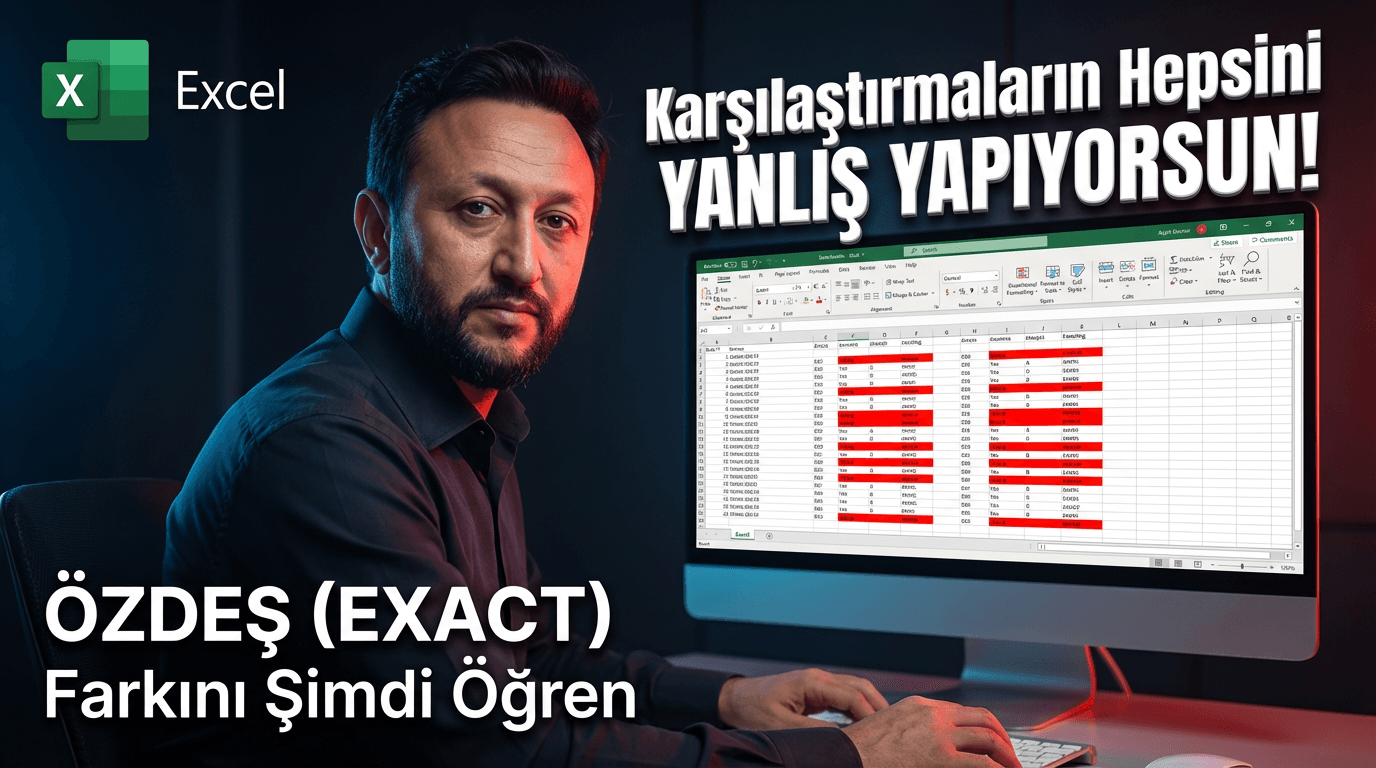
Excel ÖZDEŞ (EXACT) Fonksiyonu #i07
yazar Mustafa ÇETİN
Herhangi iki hücrenin değerleri aynı mı? kontrol etmek isterseniz ÖZDEŞ Fonksiyonunu (EXACT Function) kullanabilirsiniz.
Örneğin bir hücrede DOKUMANISTAN diğer hücrede DOKUMANİSTAN kelimesini ÖZDEŞ ile karşılaştırırsak bir hücrede I diğer hücrede de İ olmasından dolayı YANLIŞ değeri üretecektir.
Böylelikle gözle göremediğimiz karakter farklılıklarını ÖZDEŞ formülü ile analiz edebilirsiniz.
Örneğin bir hücrede DOKUMANISTAN diğer hücrede DOKUMANİSTAN kelimesini ÖZDEŞ ile karşılaştırırsak bir hücrede I diğer hücrede de İ olmasından dolayı YANLIŞ değeri üretecektir.
Böylelikle gözle göremediğimiz karakter farklılıklarını ÖZDEŞ formülü ile analiz edebilirsiniz.
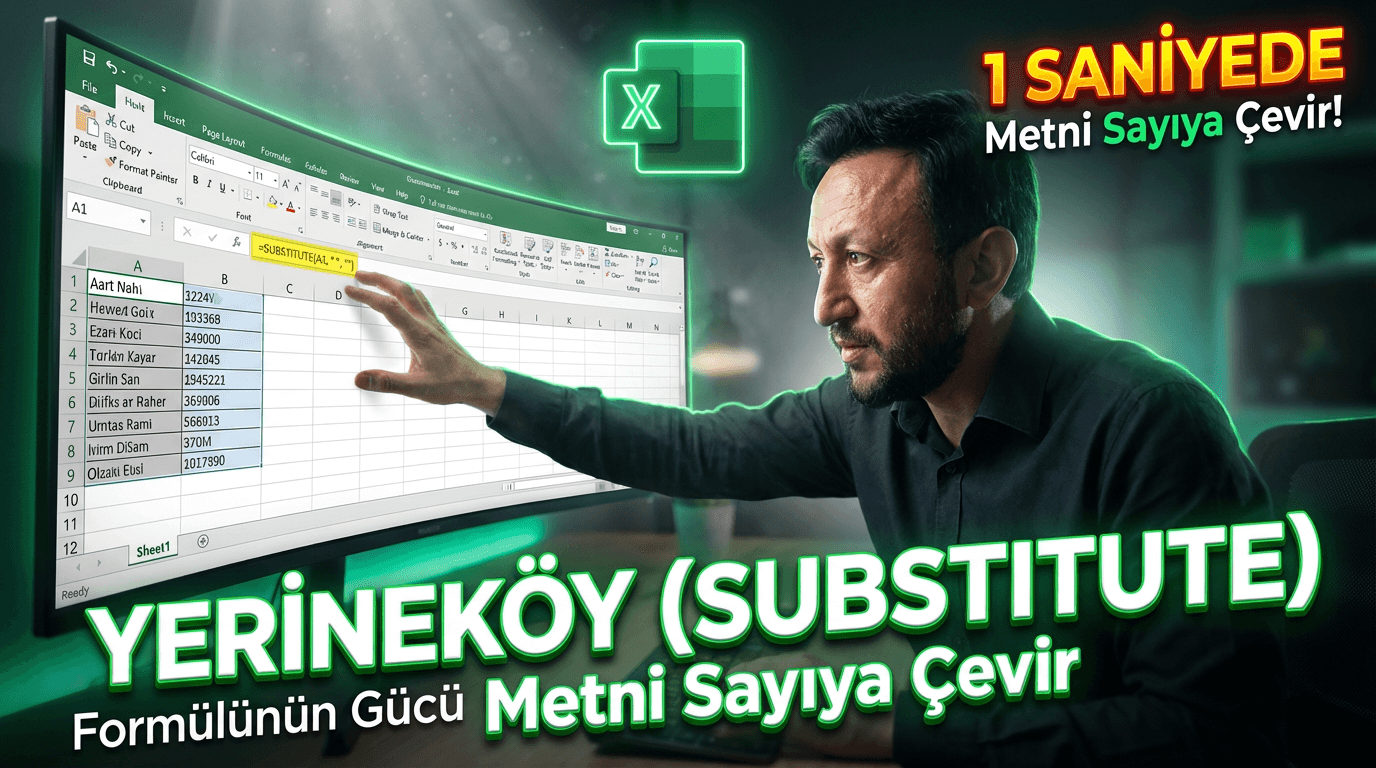
YERİNEKOY (SUBSTITUTE) Fonksiyonu ile Metni Sayıya Çevirmenin Gizli Yolu #i06
yazar Mustafa ÇETİN
(The Excel SUBSTITUTE Text Function)
Adından da anlaşılacağı üzere hücredeki değiştirmek istediğiniz karakterin yerine belirleyeceğiniz karakteri yazar.

Excel’de Gizli Boşlukları Temizleme! | KIRP Formülü İle 1 Saniyede Veri Temizliği #i05
yazar Mustafa ÇETİN
Excel KIRP (TRIM) Formülü Nedir?
Excel’de KIRP formülü, bir hücrenin başında veya sonunda yer alan tüm boşlukları silmeye yarayan temel bir fonksiyon fonksiyondur. Ancak yeteneği bununla sınırlı değildir; eğer kelimelerin arasında birden fazla boşluk varsa, bunları da otomatik olarak tek karaktere düşürür.
Bu formül, özellikle büyük veri setleriyle çalışanlar için veri temizleme aşamasında “olmazsa olmaz” bir araçtır.
Neden KIRP Formülünü Kullanmalısınız?
Çoğu zaman Excel’de DÜŞEYARA (VLOOKUP) gibi arama formülleri kullandığınızda, veriler aynı görünmesine rağmen “#YOK” hatası alırsınız. Bunun temel sebebi, eşleşecek alanlardaki görünmez boşluklardır.
Verimli bir çalışma için:
-
İki alanı eşleştirmeden önce mutlaka KIRP fonksiyonu ile boşluk temizliği yapılmalıdır.
-
Veri setindeki düzensiz boşluklar temizlenerek standart bir format elde edilir.
Adım Adım KIRP Formülü Kullanımı
KIRP formülünü kullanmak oldukça basittir. İngilizce Excel kullanıyorsanız formül adının TRIM olduğunu unutmayın.
-
Formülü Başlatın: Temizlenmiş verinin görünmesini istediğiniz hücreye gelin ve
=KIRP((veya=TRIM() yazın. -
Hücreyi Seçin: Temizlemek istediğiniz metnin bulunduğu hücreyi seçin.
-
İşlemi Tamamlayın: Parantezi kapatıp Enter’a basın.
Teknik Yazım Formatı: =KIRP(metin) veya =TRIM(text)
Verilerin Gerçekten Temizlendiğini Nasıl Kanıtlarsınız?
Excel ekranında bazen boşlukların silinip silinmediğini gözle ayırt etmek zordur. Formülün başarısını teyit etmek için şu yöntemi izleyebilirsiniz:
-
Formül uyguladığınız hücreyi kopyalayın (
Ctrl + C). -
Sağ tıklayarak “Değerleri Yapıştır” seçeneğini seçin; böylece hücreyi formülden arındırmış olursunuz.
-
Hücreye çift tıkladığınızda, imlecin kelimenin hemen başında veya sonunda durduğunu, gereksiz boşlukların yok olduğunu göreceksiniz.
Önemli İpucu:
KIRP formülü kelime arasındaki tüm boşlukları yok etmez, sadece birden fazla olan boşlukları tek bir boşluğa indirger. Bu sayede metnin okunabilirliği korunur.
Ad Soyadı Ayrımı Artık Çok Kolay! Excel’de 1 Dakikada Birleşik Hücreleri Ayırma #i04
yazar Mustafa ÇETİN
Excel’de çalışırken en sık karşılaşılan can sıkıcı durumlardan biri, bir veri listesinde ad ve soyadın aynı hücreye hapsedilmiş olmasıdır. Binlerce satırlık bir listede adları ve soyadları manuel olarak tek tek ayırmaya çalışmak hem büyük bir zaman maliyeti yaratır hem de hata payını artırır.
Verimliliğin altın değerinde olduğu finans ve teknoloji dünyasında, bu işi otomatize etmek sadece birkaç saniyenizi alır. Bu rehberde; SOLDAN (LEFT), BUL (FIND) ve PARÇAAL (MID) fonksiyonlarını kullanarak, karmaşık görünen bu süreci nasıl basitçe çözeceğinizi adım adım anlatıyoruz.
Neden Sabit Karakter Sayısı Kullanmamalısınız?
Birçok kullanıcı ilk etapta SOLDAN (LEFT) formülünü kullanarak karakter sayısını manuel girmeyi dener. Örneğin, “Mehmet” ismi için 6 karakter sayıp formülü aşağı çektiğinizde, “Elif” gibi daha kısa isimlerde veya “Abdullah” gibi daha uzun isimlerde formülün hatalı sonuç verdiğini görürsünüz.
Temel Sorun: Her ismin uzunluğu farklıdır; bu yüzden bize her hücreye özgü, dinamik bir karakter sayısı gerekir.
1. Adım: Ortak Noktayı Bulun (Boşluk Karakteri)
İsim ve soyisim arasındaki ortak payda genellikle bir boşluk (” “) karakteridir. Eğer bu boşluğun kaçıncı karakterde olduğunu tespit edebilirsek, Excel’e tam olarak nereden bölme yapacağını söyleyebiliriz.
-
Kullanılacak Formül:
BULveyaFIND. -
Mantık:
FXüzerinden boşluk karakterini aratıp, ilgili hücreyi seçtiğimizde Excel bize boşluğun konumunu sayısal olarak verir. -
Sonuç: Örneğin “Mehmet ” ifadesinde boşluk 7. karakterdedir.
2. Adım: Adı Formülle Çekip Alın
İsmi ayırmak için SOLDAN (LEFT) fonksiyonunu BUL (FIND) ile birleştiriyoruz. Ancak küçük bir detay var: Boşluk karakterinin kendisini almak istemediğimiz için bulduğumuz sayıdan 1 çıkarmalıyız.
Uygulama:
-
=SOLDAN(Hücre; BUL(" "; Hücre)-1)formülünü kullanın. -
Bu işlem, boşluktan bir önceki karaktere kadar olan kısmı (yani sadece ismi) kusursuz şekilde getirir.
3. Adım: Soyadını Ayırmak (Neden SAĞDAN Formülü Olmaz?)
Birçok kişi soyadı için SAĞDAN (RIGHT) formülünü denese de bu genellikle hüsranla sonuçlanır. Bunun sebebi; BUL fonksiyonunun soldan sağa sayması, SAĞDAN fonksiyonunun ise sağdan sola sayarak ilerlemesidir. Bu uyuşmazlık, soyisimlerin eksik veya fazla karakterle gelmesine neden olur.
4. Adım: Profesyonel Final – PARÇAAL (MID) Kullanımı
Soyadını hatasız bir şekilde almak için en ideal yöntem PARÇAAL (MID) fonksiyonudur.
-
Nasıl Yapılır?
-
Başlangıç Sayısı: Boşluğun konumuna (BUL formülü ile) +1 ekleyerek başlayın. Böylece boşluktan hemen sonraki karakterden, yani soyadının ilk harfinden başlamış olursunuz.
-
Karakter Sayısı: Soyisimlerin uzunluğu değişebileceği için buraya 100 gibi yüksek bir rakam yazabilirsiniz; Excel metnin bittiği yerde duracaktır.
-
Özet Formül: =PARÇAAL(Hücre; BUL(" "; Hücre)+1; 100).
Profesyonel İpucu: Eğer verilerinizde birden fazla boşluk varsa (ikinci isimler gibi), bu formülleri biraz daha ileri seviye fonksiyonlarla (KIRP gibi) desteklemek gerekebilir. Ancak standart ad-soyad listeleri için bu yöntem en hızlı ve güvenilir yoldur.
Bu yöntemle binlerce satırlık listenizi saniyeler içinde düzenli bir tabloya dönüştürebilirsiniz.
Excel’de daha ileri seviye veri temizleme ipuçlarını merak ediyor musunuz? Bir sonraki rehberimizde görüşmek üzere!

Excel’de BUL ve MBUL Farkı ve UZUNLUK Nedir? #i03
yazar Mustafa ÇETİN
Excel’de büyük veri setleri ile çalışırken, metin içerisinden belirli bir parçayı almak (Soldan veya Sağdan fonksiyonları gibi) oldukça yaygındır. Ancak, alınacak karakter sayısını her seferinde elle saymak hem zaman kaybıdır hem de hata payını artırır.
Neyse ki, Excel’de “elle sayma” devrini kapatan üç harika fonksiyonumuz var: UZUNLUK, BUL ve MBUL. Bu fonksiyonlar, metin işlemlerini otomatikleştirerek formüllerinizi çok daha dinamik ve hatasız hale getirir.
UZUNLUK Fonksiyonu Nedir?
Listenizdeki bir metnin kaç karakterden oluştuğunu merak ediyorsanız, kullanmanız gereken araç UZUNLUK fonksiyonudur.
-
Ne İşe Yarar?: Belirtilen hücredeki toplam karakter sayısını verir.
-
Kritik Detay: Bu fonksiyon boşlukları da birer karakter olarak sayar.
-
Örnek: “Microsoft Excel” yazdığınızda, ortadaki boşluk dahil olmak üzere size 15 karakter sonucunu döndürür.
Formül Yazımı:
=UZUNLUK(metin)
BUL Fonksiyonu ve Dinamik Formüller
BUL fonksiyonu, bir metin içinde belirli bir karakterin veya kelimenin kaçıncı sırada olduğunu bulmamızı sağlar.
Örneğin, “Microsoft Excel” ifadesinde “s” harfinin yerini aratıyorsanız:
-
FX (Fonksiyon Ekle) kısmından BUL fonksiyonunu seçin.
-
Bulunacak Metin: “s” harfini yazın.
-
Metin İçinde: Aramanın yapılacağı hücreyi seçin.
-
Sonuç: Excel size “6” değerini verecektir.
Bu fonksiyonun en büyük avantajı, formülleri dinamik hale getirmesidir. Karakter sayısını elle yazmak yerine bu fonksiyonu formülün içine gömerek (F9 ile kontrol edebilirsiniz) işlemlerinizi otomatize edebilirsiniz.
BUL ve MBUL Arasındaki Temel Fark Nedir?
Birçok kullanıcı bu iki fonksiyonu birbiriyle karıştırsa da aralarında çok kritik bir fark vardır: Büyük/Küçük harf duyarlılığı.
1. BUL (FIND) Fonksiyonu
BUL fonksiyonu harf duyarlıdır. Eğer metin içinde küçük “s” harfi varsa ve siz büyük “S” aratırsanız, Excel bu karakteri bulamaz ve hata verir.
2. MBUL (SEARCH) Fonksiyonu
MBUL fonksiyonunun büyük/küçük harf duyarlılığı yoktur.
-
Aradığınız metni büyük harfle (“S”) yazsanız bile, metindeki küçük “s” harfini bulur.
-
Aynı şekilde küçük harf yazsanız da büyük olanı bulacaktır.
Karşılaştırma Tablosu
| Özellik | BUL Fonksiyonu | MBUL Fonksiyonu |
| Karakter Sayma |
Otomatik |
Otomatik |
| Harf Duyarlılığı |
Var (Hassas) |
Yok |
| Hata Durumu |
Harf eşleşmezse hata verir |
Harf fark etmeksizin bulur |
Özetle: Hangisini Seçmelisiniz?
Eğer aradığınız karakterin büyük veya küçük olması sizin için önemliyse BUL fonksiyonunu kullanmalısınız. Ancak, “harf ne olursa olsun yeter ki o karakteri bulsun” diyorsanız, daha esnek olan MBUL fonksiyonu sizin için en doğru yardımcı olacaktır.
Bu fonksiyonları kullanarak Excel’de metin parçalama işlemlerinizi bir üst seviyeye taşıyabilir ve saatler süren manuel sayma işlemlerinden kurtulabilirsiniz.
Excel’de Sağdan Soldan Parça Almayı Hemen Öğren! #i02
yazar Mustafa ÇETİN
Excel’de büyük veri setleriyle çalışırken, hücre içindeki metnin tamamına değil, sadece belirli bir kısmına ihtiyaç duyduğunuz anlar olmuştur. Verileri manuel olarak temizlemek yerine, sadece birkaç basit formülle işinizi saniyeler içinde halledebileceğinizi biliyor muydunuz?
Bu rehberde; verilerinizin sağından, solundan veya tam ortasından nasıl parça alacağınızı, en yalın haliyle keşfedeceğiz.
1. SAĞDAN (RIGHT) Formülü ile Veri Ayıklama
SAĞDAN fonksiyonu, seçtiğiniz bir hücrenin içerisindeki metnin en sağından başlayarak, belirttiğiniz sayıda karakteri çekmenize olanak tanır.
-
Nasıl Kullanılır?: Formülü yazdıktan sonra ilgili metni seçmeniz ve sağdan kaç karakter almak istediğinizi elle sayarak belirtmeniz gerekir.
-
Örnek: Bir hücrede “Mikro Soft Excel” yazdığını varsayalım. Sadece “Excel” kısmını almak istiyorsanız; L, E, C, X, E harflerini (toplam 5 karakter) sayarak formüle dahil edersiniz.
-
Kritik İpucu: Excel’de boşlukların da bir karakter olduğunu asla unutmamalısınız; aksi takdirde sonuçlarınız hatalı çıkabilir.
Formül Yazımı:
=SAĞDAN(metin; [sayı_karakterler])
2. SOLDAN (LEFT) Formülü ile Baştan Başlayın
SAĞDAN fonksiyonunun tam tersi mantığıyla çalışan bu formül, metnin en başından (solundan) itibaren karakterleri sayar.
-
Kullanım Amacı: Genellikle metnin başındaki kodları veya isimleri ayırmak için kullanılır.
-
Uygulama: Örneğin, “Mikro” kelimesini almak istiyorsanız soldan başlayarak M, I, C, R, O harflerini sayıp 5 karakter olarak belirtmeniz yeterlidir.
Formül Yazımı:
=SOLDAN(metin; [sayı_karakterler])
3. PARÇAAL (MID) Formülü: Tam Ortadan Veri Alın
SAĞDAN ve SOLDAN formülleri uçlardan veri alırken, PARÇAAL fonksiyonu metnin herhangi bir yerinden (genellikle ortasından) veri çekmenizi sağlar. Bu formül, diğerlerine göre bir adım daha fazla bilgi ister: Başlangıç noktası.
PARÇAAL Formülü Nasıl Uygulanır?
Bu fonksiyonu kullanırken sistem size iki temel soru sorar: Nereden başlayayım ve kaç karakter alayım?
-
Başlangıç Konumunu Belirleyin: Saymaya her zaman en soldan başlanır. Örneğin “Mikro Soft” metninde “Soft” kelimesini almak istiyorsanız, “S” harfinin kaçıncı sırada olduğunu bulmalısınız (M-1, I-2, C-3, R-4, O-5, Boşluk-6, S-7).
-
Karakter Sayısını Yazın: Başlangıç harfini bulduktan sonra, o harften itibaren kaç karakter ilerleyeceğinizi belirtirsiniz. “Soft” kelimesi için S, O, F, T harflerini sayarak 4 karakter alacağınızı Excel’e söylersiniz.
Formül Yazımı:
=PARÇAAL(metin; başlangıç_sayısı; sayı_karakterler)
Excel’de metinleri profesyonelce yönetmek işte bu kadar kolay! Bu temel fonksiyonları öğrendiğinize göre, daha karmaşık veri setlerinde hata yapma riskinizi minimize edebilirsiniz.
Excelde Veri Birleştirme Teknikleri CONCATENATE, CONCAT, TEXTJOIN #i01
yazar Mustafa ÇETİN
Günlük iş akışınızda binlerce satırlık isim-soyisim listelerini birleştirmek veya farklı hücrelerdeki adres bilgilerini tek bir satıra toplamak zorunda kalıyor musunuz? Veri temizleme süreci, doğru teknikleri bilmediğinizde tam bir kabusa dönüşebilir.
Excel’de metin formülleri, sadece hücreleri yan yana getirmekten fazlasını sunar; bu yöntemler yazılım dünyasındaki mantıkla birebir örtüşür. İşte Excel’de verilerinizi ustalıkla birleştirmenizi sağlayacak üç profesyonel teknik.
1. Klasik Yöntem: BİRLEŞTİR ve Yeni Nesil ARALIKBİRLEŞTİR
Excel’in en bilinen fonksiyonlarından biri olan BİRLEŞTİR (CONCATENATE), yerini yavaş yavaş daha modern versiyonlarına bırakıyor.
-
İsim Değişikliği: Office 365 kullanıcıları için
BİRLEŞTİRfonksiyonu üzerinde bir ünlem işareti görebilirsiniz. Bu, ilerleyen sürümlerde bu ismin kaldırılacağı ve yeriniARALIKBİRLEŞTİR(CONCAT) fonksiyonuna bırakacağı anlamına gelir. -
Aynı Fonksiyonel Yapı: İsim değişse de işleyiş aynıdır; iki fonksiyon arasında performans farkı bulunmaz.
-
Boşluk Ekleme: Metinler arasına boşluk koymak isterseniz, formülün içine manuel olarak bir boşluk karakteri eklemeniz gerekir.
-
Örnek:
=BİRLEŞTİR("Microsoft"; " "; "Excel").
-
2. Yazılımcıların Favorisi: Ampersant (&) Karakteri
Eğer formüllerle boğulmak istemiyorsanız, “yapıştırıcı” görevi gören ampersant (&) sembolünü kullanabilirsiniz. Yazılım dillerinde de sıkça tercih edilen bu yöntem, hücreleri birbirine bağlamanın en hızlı yoludur.
-
Pratik Kullanım:
A1 & B1şeklinde basit bir yapıyla iki hücreyi birleştirebilirsiniz. -
Kritik Kural: Excel formüllerinde metinsel ifadeler asla çıplak bırakılmaz. Eğer araya boşluk ekleyecekseniz, bunu mutlaka çift tırnak içerisinde
" "şeklinde belirtmelisiniz.-
Örnek Yazım:
=A1 & " " & B1.
-
3. Yeni Nesil ve En Esnek Çözüm: METİNBİRLEŞTİR (TEXTJOIN)
Excel dünyasına yeni katılan METİNBİRLEŞTİR (TEXTJOIN), özellikle geniş aralıklarla çalışanlar için gerçek bir hayat kurtarıcıdır.
Bu fonksiyonun diğerlerinden en büyük farkı, her hücre için ayrı ayrı boşluk tanımlamak zorunda kalmamanızdır. Fonksiyonun yapısı şu şekildedir:
-
Sınırlayıcı Belirleme: Metinlerin arasına ne koymak istediğinizi (boşluk, virgül, tire veya “x”) en başta belirlersiniz.
-
Boşlukları Yönetme: Eğer seçtiğiniz aralıkta boş hücreler varsa, bunları yok sayıp saymayacağınıza karar verebilirsiniz.
-
Doğru Kullanım (1):
1(Doğru) değerini kullanırsanız, boş hücreleri atlar ve temiz bir sonuç üretir. -
Hatalı Sonuç (0):
0(Yanlış) değerini kullanırsanız, boş hücreleri de işleme alır ve sonucunuzda art arda tekrarlanan sınırlayıcılar (örneğin yan yana iki tane x) görürsünüz.
-
İpucu:
METİNBİRLEŞTİRfonksiyonunda sınırlayıcı olarak" "(boşluk) kullandığınızda, verileriniz “Microsoft Excel” formatında kusursuz bir şekilde birleşir.
Bu teknikler sayesinde artık büyük veri setlerini saniyeler içinde düzenleyebilir, manuel hataların önüne geçebilirsiniz. Hangi yöntemin sizin projenize daha uygun olduğunu belirlemek için bu formülleri hemen kendi tablolarınızda deneyin!
Metinsel Fonksiyonlar
yazar Mustafa ÇETİN
Bu bölümle birlikte Fonksiyonlara giriş yapmış oluyoruz. İlk olarak ta Metinsel fonksiyonu işleyeceğiz. Anlatacağımız Metin fonksiyonlarının tamamında sadece metinsel yani abcd gibi harflere değil sayısal numaralarda da kullanabilirsiniz. Örneğin 10 karakterli telefon numarası gibi işlemlerde Metinsel Fonksiyonlar rahatlıkla kullanabilirsiniz.