Dokümanistan

Excel Tarih Formülleri: SERİAY, SERİTARİH ve TAMİŞGÜNÜ Kullanımı #i18

Excel’de tarihlerle çalışmak bazen tam bir bulmacaya dönüşebilir. Özellikle İnsan Kaynakları gibi tarihlerin kritik olduğu bir departmanda çalışıyorsanız veya mülakatlara hazırlanıyorsanız, tarih formülleri sizin en büyük yardımcınız olacaktır. Manuel hesaplamaların yarattığı tutarsızlıklardan kurtulmak ve profesyonel bir veri analisti gibi rapor hazırlamak istiyorsanız doğru yerdesiniz.

İşte Excel’de hayat kurtaran o tarih formülleri ve kullanım detayları:

Matematiksel Hesaplamaların Tuzağına Düşmeyin: SERİTARİH

Bir tarihten tam 3 ay sonrasını hesaplamak istediğinizde, tarihin üzerine 90 gün eklemek (Örn: A1 + 90) mantıklı görünebilir. Ancak aylar 28, 30 veya 31 gün çektiği için bu yöntem sizi yanıltacaktır.

SERİTARİH formülü, belirlediğiniz bir tarihten tam olarak belirtilen ay kadar öncesine veya sonrasına gider.

  • Kullanımı: =SERİTARİH}({başlangıç_tarihi}; aylar)

  • Neden Önemli?: Gün ekleme yöntemiyle yapılan hesaplamalarda 1-2 günlük tutarsızlıklar oluşabilirken, bu formül size tam noktasal sonucu verir.


Ayın Son Gününü Şak Diye Bulun: SERİAY

Bazı raporlarda ayın kaç çektiğini bilmek (Şubat 29 mu çekiyor, bu ay 30 mu?) hayati önem taşır. SERİAY formülü, seçilen tarihten belirtilen ay kadar sonraki veya önceki ayın son gününü verir.

  • Mevcut Ayın Son Günü: Formülde ay kısmına 0 yazarsanız, o tarihin bulunduğu ayın son gününü bulursunuz.

  • Geriye Dönük Hesaplama: Ay kısmına -6 yazarsanız, 6 ay önceki ayın son gününe ulaşırsınız.

  • İleriye Dönük Hesaplama: Ay kısmına 12 yazarak 1 yıl sonrasının son gününü tespit edebilirsiniz.

İş Günlerini Hatasız Hesaplayın: TAMİŞGÜNÜ

Teknik servis süreleri veya yasal izin hesaplamalarında “30 iş günü” gibi kavramlar sıkça karşımıza çıkar. Takvimi elinize alıp tek tek gün saymak yerine TAMİŞGÜNÜ formülünü kullanmalısınız.

Bu formül, iki tarih arasındaki hafta sonlarını ve sizin belirteceğiniz resmi tatilleri otomatik olarak dışarıda bırakır.

  • Tatil Listesi Oluşturma: Formülün doğru çalışması için o yıla ait bayram ve resmi tatil listesini Excel’e bir tablo olarak eklemelisiniz. Bu listeyi yapay zekadan destek alarak hızlıca oluşturabilirsiniz.

  • Süreç Yönetimi: Örneğin; 23 Nisan gibi bir resmi tatil araya girdiğinde, formül bu günü iş gününden otomatik olarak düşer.

Esnek Çalışma Düzenleri İçin: TAMİŞGÜNÜ.ULUSL

Her iş yeri Cumartesi-Pazar tatil yapmaz. Eğer sadece Pazar günü tatil olan bir yerdeyseniz veya vardiyalı bir sistem varsa TAMİŞGÜNÜ.ULUSL (Uluslararası) formülü imdadınıza yetişir.

  • Hafta Sonu Seçimi: Bu formül size hangi günlerin hafta sonu sayılacağını seçme şansı verir.

  • Örnek: Eğer sadece Pazar günü tatilse, formül içinde ilgili seçeneği (örneğin 11 kodu) seçerek hesaplamanızı buna göre güncelleyebilirsiniz.

Excel’de tarih formülleriyle çalışmak, verilerinizin doğruluğunu sağlarken sizi manuel hatalardan korur. Bu formülleri bir kez öğrendiğinizde, raporlama süreçlerinizin ne kadar hızlandığına şaşıracaksınız.


Excel’de Mükerrer Verileri Silmeden Önce Mutlaka İzleyin! (Hangi Veri Siliniyor?) #i16

Excel’de büyük veri setleriyle çalışırken en sık karşılaşılan sorunlardan biri, aynı verinin birden fazla kez kaydedilmiş olmasıdır. Bu durum hem analizlerinizin doğruluğunu bozar hem de dosyanızın gereksiz yere şişmesine neden olur. Peki, Excel’de mükerrer verileri silerken hangi satırın tutulup hangisinin silindiğini hiç merak ettiniz mi?

Bu rehberde, sadece verileri silmeyi değil, Excel’in bu işlemi yaparken kullandığı “robotik” mantığı kavrayarak verilerinizi nasıl manipüle edebileceğinizi öğreneceksiniz.

Mükerrer Verileri Görsel Olarak Tespit Etme

Verileri doğrudan silmeden önce, hangilerinin yinelenen kayıt olduğunu görmek her zaman daha güvenlidir.

  • Veriyi Seçin: İncelemek istediğiniz hücre aralığını belirleyin.

  • Koşullu Biçimlendirme: Giriş sekmesine gidin.

  • Hücre Vurgulama Kuralları: Buradan “Yinelenen Değerler” seçeneğini tıklayın.

Bu işlem sonucunda Excel, tekrarlanan tüm kayıtları renkli bir şekilde işaretleyerek size görsel bir geri bildirim sunar.

Excel’in Silme Mantığı: İlk Gördüğünü Tut!

Excel’de “Yinelenenleri Kaldır” butonuna bastığınızda, yazılım bir algoritma gibi çalışır. Bir veri birden fazla kez geçiyorsa, Excel şu adımları izler:

  1. İlk Kaydı Tespit Eder: Tablonun yukarıdan aşağıya taranmasında karşılaştığı ilk kaydı “ana kayıt” olarak kabul eder ve onu saklar.

  2. Kalanları Temizler: İlk kayıttan sonra gelen tüm birebir kopyaları siler.

  3. Geri Dönüşü Yoktur: Bu işlem veriyi tamamen sildiği için (Ctrl+Z dışında) geri dönüşü yoktur; bu yüzden dikkatli olunmalıdır.

Not: Eğer tablonuzda sarı ve mavi renkli iki aynı kayıt varsa, Excel üstteki sarı olanı tutacak ve alttaki mavi olanı silecektir.

Sütun Bazlı Temizlik ve Detaylar

Yinelenenleri kaldırırken tüm tabloyu seçmek yerine sadece belirli sütunlara odaklanabilirsiniz.

  • Tüm Sütunlar Seçiliyse: Satırdaki tüm hücrelerin (Ad, Soyad, Sicil vb.) birebir aynı olması durumunda silme işlemi yapılır.

  • Tek Bir Sütun Seçiliyse (Örn: Cinsiyet): Eğer sadece “Cinsiyet” sütununu seçip sil derseniz, Excel tüm tabloyu tarar ve geriye sadece bir “Erkek” bir de “Kadın” satırı kalacak şekilde her şeyi siler.

  • Kombinasyon Seçimi: “Unvan” ve “Cinsiyet” gibi iki alanı birlikte seçerseniz, her unvanın her cinsiyetinden birer örnek kalmasını sağlayabilirsiniz.

İleri Düzey Uygulama: Her İlden İlk İşe Girenleri Bulma

Yöneticiniz sizden her şehirden işe giren ilk personelin listesini istiyorsa, manuel uğraşmanıza gerek yok. Excel’in araçlarını bir “takım çantası” gibi kullanarak bu sorunu saniyeler içinde çözebilirsiniz.

Adım Adım Uygulama:

  1. Düzeyli Sıralama Yapın: Veri sekmesinden “Sıralama” (Sort) özelliğini açın.

  2. Birinci Düzey: Önce “İl” sütununa göre A’dan Z’ye sıralayın.

  3. İkinci Düzey: “İşe Giriş Tarihi” sütununu seçin ve “Eskiden Yeniye” şeklinde sıralayın. Böylece her ilin en eski personeli en üst satıra gelmiş olur.

  4. Yinelenenleri Kaldır: Şimdi “Yinelenenleri Kaldır” deyin ve sadece “İl” sütununu işaretleyin.

Sonuç: Excel her ili tespit edecek, en üstteki (yani en eski tarihli) personeli tutacak ve o ildeki diğer tüm kayıtları silecektir.

Excel’in bu birleşik gücünü kullandıkça veri analizinde çok daha hızlı ve etkili hale geleceksiniz.

Excel Asansör Tekniği ile Grafik: Yüzdesel Değerler ile Bütçe Sapma Grafiği Nasıl yapılır? #i15

Yöneticinize bir rapor sunduğunuzda, karmaşık sütunlar ve onlarca veri arasında boğuluyor mu? Bir gemi kaptanı gibi sadece rotaya odaklanması gereken yöneticiler için “detay” bazen “zaman kaybı” demektir.

Bugün, Excel’de hem yüzde hesaplamanın püf noktalarını öğreneceğiz hem de verilerinizi saniyeler içinde anlamlandıracak olan “Asansör Tekniği” ile bütçe sapma grafiği oluşturmayı keşfedeceğiz.

Excel’de Yüzde Girerken Yapılan Kritik Hatalar

Excel’de yüzde hesaplamayı herkes bildiğini varsayar ancak veri tipi dönüşümlerinde sıkça hata yapılır. Doğru bir grafik için önce verinin “ham” halinin doğru olduğundan emin olmalısınız.

  • Doğru Yöntem: Önce değeri yazıp sonra yüzde işaretini koyabilir veya önce yüzde işaretini koyup rakamı yazabilirsiniz. Excel bunu otomatik olarak yüzdesel veri tipine dönüştürür ve arka planda $0,2$ gibi bir değer olarak saklar.

  • Yanlış Yöntem: Hücreye doğrudan “20” yazıp ardından yukarıdaki yüzde (%) simgesine basmak. Bunu yaptığınızda Excel bu değeri $2000\%$ (yani ham veri olarak 20) olarak algılar ki bu da tüm hesaplamalarınızı bozar.


Karar Vericiler İçin “Asansör Tekniği” Nedir?

Sunum tekniklerinde Asansör Tekniği, yöneticinizle asansöre bindiğinizde, o asansör hedef kata ulaşana kadar derdinizi en sade ve net şekilde anlatabilme sanatıdır.

Yöneticiler operasyonun detaylarıyla uğraşmaz, karar verirler. Eğer hazırladığınız grafik çok fazla görsel kalabalık içeriyorsa (örneğin; yan yana bütçe ve satış sütunları), yöneticiniz hangisinin kâr hangisinin zarar olduğunu anlamaya çalışırken aktif zamanını kaybeder.

Adım Adım Bütçe Sapma (Değişim) Grafiği Hazırlama

Standart bir sütun grafiği yerine, sadece hedeften sapmayı gösteren bir grafik sunmak çok daha profesyoneldir. İşte izlemeniz gereken adımlar:

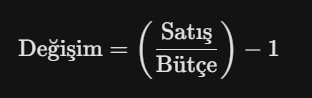
1. Değişim Formülünü Uygulayın

Sadece satışı bütçeye bölmek size yakınsama oranını verir. Bizim ihtiyacımız olan ise yüzde kaç sapma olduğudur. Bunun için şu formülü kullanın:

  • Bu formül sayesinde, satış bütçenin altındaysa sonuç negatif (zarar), üstündeyse pozitif (kâr) çıkacaktır.

  • Çıkan sonuçları hücre biçimlendirme ile Yüzde stiline çevirin.


2. Grafik Oluşturma

  • Şehir/Bayi isimlerini ve hesapladığınız Değişim sütununu seçin.

  • Alt + F1 kısayolunu kullanarak hızlıca bir grafik oluşturun.

  • Grafik üzerindeki Veri Etiketlerini aktif hale getirin.

3. Analiz ve Sunum

Bu grafikte 0 çizgisi sizin sınırınızdır.

  • Sıfırın üstünde kalan barlar kârı/başarıyı gösterir.

  • Sıfırın altında kalan barlar (örneğin Adana ili %5 zarar) direkt göze çarpar ve müdahale edilmesi gereken noktayı gösterir.


Sonuç: Sadeleşin, Hızlı Karar Aldırın

Karmaşık bütçe ve satış sütunlarını yan yana dizmek yerine, sadece “yüzdesel değişim” grafiği sunmak yöneticinize konforlu bir karar verme lüksü tanır. Asansör tekniği ile hazırlanan bu grafikler, raporlarınızın etkisini anında artıracaktır.

Sizin için bir sonraki adım ne olsun? İsterseniz bu grafikteki negatif değerleri otomatik olarak kırmızı, pozitifleri yeşil yapacak “Koşullu Biçimlendirme” tekniklerini inceleyebiliriz. Ne dersiniz?

Excel Özel Yapıştır ile Veriyi Dönüştür ve Formülden, Biçimden Arındır #i14

Bu makalemizde Özel Yapıştır nedir? Neler yapabilir? Ne işle yarar gibi soruların cevaplarını bulacağız. Hepimizin bildiği gibi özel yapıştır özelliği kopyala yapıştır mantığı ile çalışmaktadır. Bir veriyi önce kopyala işlemi yapılır. Sonrasında kopyaladığımız (içinde veri ve biçim olan) hücreyi başka bir noktaya yapıştırma işlemidir. Bu tüm bilgisayar ortamında geçerlidir.

Devamını oku

Excel’de Belirli Aralığa giren değerleri Bulmak için ARA (LOOKUP) Fonksiyonu Kullanma #i13

Excel’de veri analizi yaparken genellikle bir değerin tam karşılığını ararız. Peki, aradığınız değer tam bir sayı değil de bir aralık ise ne yaparsınız? Örneğin, bir öğrencinin aldığı 73 notunun hangi harf notuna denk geldiğini veya 42 yaşındaki bir sporcunun hangi kategoride olduğunu bulmanız gerekirse?

İşte bu noktada DÜŞEYARA ve ÇAPRAZARA gibi devlerin yanında sessiz ama çok güçlü bir yardımcı devreye giriyor: ARA (LOOKUP) Fonksiyonu.

ARA Fonksiyonu Nedir? Diğerlerinden Farkı Ne?

Çoğu kullanıcı DÜŞEYARA veya ÇAPRAZARA fonksiyonlarına aşinadır. Bu fonksiyonlarda genellikle hedef bir dosya veya hücredeki değeri birebir eşleştirmeye çalışırız.

Ancak ARA fonksiyonunun uzmanlık alanı aralıklardır. Bir hedef değer belirlemek yerine, o değerin hangi “bant” içine girdiğini bulur ve o banda karşılık gelen sonucu getirir.

ARA Fonksiyonu Nasıl Çalışır? (Örnekli Anlatım)

Diyelim ki elinizde sporcu yaşlarını veya puanlarını gösteren bir liste var. 42 rakamını ele alalım:

  • Sistemde 40 ile 45 arasında bir tanımlama yapılmışsa, ARA fonksiyonu 42’nin bu aralıkta olduğunu anlar.

  • Sonuç olarak size bu aralığa tanımlanmış olan (örneğin “45 Erkek Yıldız”) değeri getirir.

Adım Adım ARA Formülü Yazımı

Formülün yazımı oldukça basittir ve çok fazla detay gerektirmez. Excel’de formülü şu şekilde kurgulayabilirsiniz:

=ARA(aradığınız_değer; aranan_vektör; sonuç_vektörü)

Uygulama Adımları:

  1. Formülü Başlatın: Bir hücreye =ARA yazın ve TAB tuşuna basın.

  2. Değeri Seçin: Aramak istediğiniz rakamı (Örn: 42) seçin.

  3. Aranan Vektörü Belirleyin: Başlangıç ve bitiş değerlerinin olduğu aralığı seçin.

  4. Sonuç Aralığını Gösterin: Bu aralığa karşılık gelmesini istediğiniz veri kümesini seçin.

Uç Değerlere Dikkat: Minimum ve Maksimum Sınırlar

ARA fonksiyonu esnektir ancak bazı kuralları vardır:

  • Alt Sınır: Eğer aradığınız değer tablodaki en küçük değerden daha düşükse (örneğin tabloda en düşük 5 varken siz 4 yazarsanız), Excel veriyi bulamaz ve hata döndürür.

  • Üst Sınır: Eğer tablonun en yüksek değerinden (örneğin 200) daha büyük bir sayı girerseniz (örneğin 2011), fonksiyon otomatik olarak en son satırdaki (maksimum) değeri getirir.

İpucu: Fonksiyonun doğru çalışması için “Aranan Vektör” kısmındaki verilerin küçükten büyüğe sıralı olması gerektiğini unutmayın!

Neden ARA Fonksiyonunu Kullanmalısınız?

Eğer karmaşık EĞER (IF) formülleriyle boğuşmak istemiyorsanız ve verileriniz belirli gruplara ayrılıyorsa ARA fonksiyonu en pratik çözümdür. Veri setiniz büyüdükçe bu basit formülün iş yükünüzü nasıl hafiflettiğini göreceksiniz.


Bu fonksiyonun gerçek bir veri setinde nasıl sonuçlar verdiğini merak ediyor musunuz? Bir sonraki rehberimizde ARA fonksiyonunu finansal tablolarla birleştireceğiz!

Bu rehberi faydalı buldunuz mu? Excel’de en çok zorlandığınız formül hangisi? Yorumlarda buluşalım!

Excelde ÇAPRAZARA Formülü Kullanımı #i12

Veri analizi dünyasında yıllardır tahtını koruyan DÜŞEYARA (VLOOKUP) artık yerini daha gelişmiş, daha akıllı ve çok daha esnek bir halefine bırakıyor: ÇAPRAZARA. Microsoft’un Office 2019 ve Office 365 ile hayatımıza kattığı bu fonksiyon, veri arama süreçlerini kökten değiştiriyor.

Eğer hala eski yöntemlerle vakit kaybediyorsanız, bu rehberle ÇAPRAZARA’nın (XLOOKUP) neden yeni favoriniz olacağını keşfedelim.

ÇAPRAZARA Nedir ve Neden Kullanmalıyız?

ÇAPRAZARA, aslında DÜŞEYARA formülünün yaptığı temel işlemi çok daha gelişmiş bir şekilde yerine getirir. En büyük avantajı, sadece sağa doğru değil, her yöne arama yapabilmesi ve karmaşık hata yönetimi formüllerine (EĞERHATA gibi) olan ihtiyacı ortadan kaldırmasıdır.

Kullanılabilirlik ve Platform Desteği

  • Excel: Office 2019 ve Office 365 sürümlerinde mevcuttur.

  • Google E-Tablolar: Excel’in alt sürümlerini kullananlar için Google E-Tablolar (Google Sheets) harika bir alternatiftir, çünkü bu formül orada da aynı mantıkla çalışır.


Adım Adım ÇAPRAZARA Formülü Yazımı

Bir ÇAPRAZARA formülü oluştururken izlemeniz gereken yapı şu şekildedir:

=ÇAPRAZARA(arama_değeri; arama_dizisi; döndürülen_dizi; [bulunamıyorsa]; [eşleşme_modu]; [arama_modu])

1. Temel Parametreleri Belirleme

  • Arama Değeri: Hangi değeri arıyorsunuz? (Örneğin: Bir sicil numarası) .

  • Arama Dizisi: Bu değeri hangi sütunda/dizide aramalıyım?.

  • Döndürülen Dizi: Eşleşme bulunduğunda hangi sütundaki veriyi getireyim?.

Kritik İpucu: Formülü aşağı kaydırırken hata almamak için arama ve döndürülen dizi aralıklarını F4 tuşu ile sabitlemeyi unutmayın.

2. Hata Yönetimi: “Bulunamıyorsa” Özelliği

Eski yöntemlerde bir değer bulunamadığında #YOK hatası alırdık. ÇAPRAZARA’da ise formülün içine doğrudan bir hata mesajı yazabilirsiniz. Örneğin, değer bulunamadığında hücrede otomatik olarak “Bulamadım” yazmasını sağlayabilirsiniz.


ÇAPRAZARA’nın DÜŞEYARA’dan Fark yaratan 3 Özelliği

1. Baştan Sona veya Sondan Başa Arama

DÜŞEYARA her zaman yukarıdan aşağıya ilk bulduğu sonucu getirir. ÇAPRAZARA ise size seçim şansı sunar:

  • Arama Modu 1: Baştan sona (yukarıdan aşağıya) arama yapar.

  • Arama Modu -1: Sondan başa (aşağıdan yukarıya) arama yapar. Bu, mükerrer kayıtlarda son güncel veriye ulaşmak için mükemmeldir.

2. Tam Eşleşme Varsayılanı

DÜŞEYARA’da son kısma 0 veya YANLIŞ yazmak zorundaydık. ÇAPRAZARA’da tam eşleşme için yine 0 kullanılır ancak sistem çok daha kararlı çalışır.

3. Google E-Tablolar’da Akıllı Öneriler

Google E-Tablolar’da ÇAPRAZARA kullandığınızda, formülü bir hücreye girdikten sonra çıkan onay işaretine (tik) basarsanız, formül tüm sütuna otomatik olarak uygulanır. Bu, Excel’de olmayan oldukça pratik bir özelliktir.


Özetle: Neye Dikkat Etmeli?

  • Hizalama: Arama dizisi ile döndürülen dizinin satır numaralarının aynı olduğundan emin olun (Örn: L7:L28 ve K7:K28). Bir kaydırma yaparsanız sonuçlar yanlış gelecektir.

  • Esneklik: Verilerinizi Excel’den kopyalayıp Google E-Tablolar’a kolayca yapıştırabilir ve aynı formülü orada da kullanmaya devam edebilirsiniz.

ÇAPRAZARA, veri yönetiminde hız kazanmak ve hata payını düşürmek isteyen profesyoneller için vazgeçilmez bir araçtır.

Excel’de İçiçe DÜŞEYARA Nasıl Yapılır? #i11

Excel’de Veri İlişkilerini Çözmek: İç İçe DÜŞEYARA Rehberi

Excel’de çalışırken bazen aradığınız bilgiye ulaşmak için bir değil, iki farklı aşamadan geçmeniz gerekir. Bu durum genellikle veri tabanı mantığıyla kurgulanmış listelerde karşımıza çıkar. Örneğin; bir çalışanın isminden önce sicil numarasına, sonra o sicil numarasından performans puanına ulaşmanız gerekebilir.

Bu tür bir senaryoda, her şeyi manuel olarak yapmak yerine İç içe DÜŞEYARA formülünü kullanarak süreci otomatize edebilir ve hata payını sıfıra indirebilirsiniz.


Neden İç İçe DÜŞEYARA Kullanmalıyız?

Veri analizi konularında verilerin birbiriyle olan ilişkisi kritik önem taşır. İç içe formül kullanımı, basit bir arama işleminden karmaşık bir veri sorgulama sürecine geçiş yapmanızı sağlar.

  • Birden fazla tabloyu birbirine bağlar.

  • Veri tabanı mantığını Excel’e taşır.

  • Ara adımları (yardımcı sütunları) ortadan kaldırarak temiz bir dosya yapısı sunar.


Adım Adım Uygulama: İsimden Puana Ulaşmak

Diyelim ki elinizde iki ayrı tablo var:

  1. Tablo A: Çalışan İsimleri ve Çalışan Numaraları.

  2. **Tablo B: Çalışan Numaraları ve Performans Puanları.

Amacımız; “Ali” ismini kullanarak, Ali’nin doğrudan bilmediğimiz 85 puanlık performansına ulaşmak.

1. Mantığı Anlamak: Parçadan Bütüne

Önce basit düşünelim. Ali’nin puanını bulmak için önce numarasını bulmamız gerekir.

  • İlk Adım: =DÜŞEYARA("Ali"; TabloA_Dizisi; 2; 0) formülüyle 101 numarasına ulaşırız.

  • İkinci Adım: Bu 101 numarasını kullanarak ikinci tabloda puanı aratırız.

2. Formülleri Birleştirmek (İç İçe Yazım)

İşte sihir burada başlıyor. İkinci DÜŞEYARA formülünün “Aranan Değer” kısmına, birinci DÜŞEYARA formülünü yerleştiriyoruz.

Formül Yapısı: =DÜŞEYARA( DÜŞEYARA("Ali"; Tablo1; 2; 0) ; Tablo2; 2; 0)

Bu formülde içteki kısım Ali’nin ID’sini (101) getirir; dıştaki kısım ise bu ID’yi kullanarak performans puanına (85) ulaşır.


Office 365 ile Formül Denetimi

Eğer Office 365 kullanıcısıysanız, formülün üzerine geldiğinizde içteki fonksiyonun hangi sonucu (örneğin “101”) ürettiğini anlık olarak görebilirsiniz. Bu, özellikle karmaşık iç içe kullanımlarda hata yapmanızı engeller.

İpucu: Formülü yazarken parantezleri kapatmayı unutmamak önemlidir; Excel genellikle bu konuda sizi uyaracaktır.

Sonuç

İç içe DÜŞEYARA, başta karmaşık gibi görünse de aslında sade bir mantık zincirine dayanır. Verileriniz ne kadar büyük olursa olsun, bu yöntemle tablolar arası köprüleri hızlıca kurabilirsiniz.

Excel’de Kaçıncı Formülü Nasıl Kullanılır? #i10

Excel’de büyük tablolarla çalışırken, aradığınız verinin kaçıncı sırada olduğunu bulmak için tek tek sütun saymak hem yorucu hem de hata yapmaya oldukça müsaittir. Peki, Excel’in bu işi sizin yerinize yapabileceğini biliyor muydunuz?

İşte tam bu noktada, Excel’in en stratejik yardımcı fonksiyonlarından biri olan Kaçıncı (MATCH) formülü devreye giriyor. Özellikle Düşeyara ile birlikte kullanıldığında, tablolarınızı tamamen dinamik bir yapıya kavuşturur.

Kaçıncı (MATCH) Formülü Nedir?

Kaçıncı formülü, bir değerin belirli bir aralıktaki göreceli konumunu (indis numarasını) veren bir fonksiyondur. Örneğin; bir listede “Temmuz” ayının kaçıncı sırada olduğunu merak ediyorsanız, bu formül size doğrudan “7” sonucunu döndürür.

Formülün Temel Yapısı

Excel’de formülün yazım formatı şu şekildedir:

=KAÇINCI(aranan_değer; aranan_dizi; eşleşme_türü)

  • Aranan Değer: Bulmak istediğiniz öğe (Örn: Bir hücredeki metin veya sayı).

  • Aranan Dizi: Aramanın yapılacağı hücre aralığı.

  • Eşleşme Türü: Tam eşleşme için genellikle 0 kullanılır.


Adım Adım Kaçıncı Formülü Kullanımı

Bir veri setinde bir öğenin yerini bulmak için şu adımları izleyebilirsiniz:

  1. Değeri Belirleyin: Aramak istediğiniz veriyi seçin (Örn: “Şubat”).

  2. Aralığı Seçin: Verinin bulunduğu satır veya sütun aralığını işaretleyin.

  3. Eşleşme Türünü Girin: Tam sonuç almak için “0” değerini yazın.

  4. Sonucu Kontrol Edin: Formül size o verinin listedeki kaçıncı sırada olduğunu sayısal olarak verecektir.


Düşeyara ve Kaçıncı Formülünü Birleştirmek

Kaçıncı formülünün asıl gücü, Düşeyara (VLOOKUP) fonksiyonuna yardımcı olduğu an ortaya çıkar. Normalde Düşeyara kullanırken sütun indis sayısını (verinin kaçıncı sütunda olduğu) elle yazmanız gerekir. Ancak sütun başlıklarını Kaçıncı formülü ile aratırsanız, bu süreci otomatikleştirebilirsiniz.

Neden Bu İkiliyi Kullanmalısınız?

  • Hız Kazanmanıza Yardımcı Olur: Sütunları tek tek saymanıza gerek kalmaz.

  • Hataları Önler: Tabloya yeni bir sütun eklendiğinde veya yerleri değiştiğinde formülünüz bozulmaz.

  • Dinamik Raporlama: Başlığı değiştirdiğiniz anda veri otomatik olarak güncellenir.


Uzmanından İpuçları: Hücre Sabitleme (F4)

Formülü birden fazla hücreye kopyalayacaksanız, arama yaptığınız dizinin kaymaması için hücre sabitleme ($) işlemini yapmalısınız.

  • Formül içindeki aralığı seçip F4 tuşuna bastığınızda, Excel aralığı otomatik olarak sabitler (Örn: $A$5:$H$5).

  • Bu sayede formülü aşağı veya yana çektiğinizde, başlık alanınız hep sabit kalır ve doğru sonuçlar üretmeye devam eder.

Önemli Not: Excel’de Kaçıncı formülü hem dikey hem de yatay dizilerde aynı başarıyla çalışır; aramanın yönü sonucun doğruluğunu etkilemez.


Siz de karmaşık Excel tablolarınızı daha akıllı hale getirmek ister misiniz? Eğer bu formülün Düşeyara içine nasıl gömüldüğünü gösteren uygulamalı bir örnek hazırlamamı isterseniz, yorumlarda belirtebilirsiniz!

error: İçerik Kopyalamaya Karşı Korulamlıdır. !!