

Yöneticinize bir rapor sunduğunuzda, karmaşık sütunlar ve onlarca veri arasında boğuluyor mu? Bir gemi kaptanı gibi sadece rotaya odaklanması gereken yöneticiler için “detay” bazen “zaman kaybı” demektir.
Bugün, Excel’de hem yüzde hesaplamanın püf noktalarını öğreneceğiz hem de verilerinizi saniyeler içinde anlamlandıracak olan “Asansör Tekniği” ile bütçe sapma grafiği oluşturmayı keşfedeceğiz.
Excel’de Yüzde Girerken Yapılan Kritik Hatalar
Excel’de yüzde hesaplamayı herkes bildiğini varsayar ancak veri tipi dönüşümlerinde sıkça hata yapılır. Doğru bir grafik için önce verinin “ham” halinin doğru olduğundan emin olmalısınız.
-
Doğru Yöntem: Önce değeri yazıp sonra yüzde işaretini koyabilir veya önce yüzde işaretini koyup rakamı yazabilirsiniz. Excel bunu otomatik olarak yüzdesel veri tipine dönüştürür ve arka planda $0,2$ gibi bir değer olarak saklar.
-
Yanlış Yöntem: Hücreye doğrudan “20” yazıp ardından yukarıdaki yüzde (%) simgesine basmak. Bunu yaptığınızda Excel bu değeri $2000\%$ (yani ham veri olarak 20) olarak algılar ki bu da tüm hesaplamalarınızı bozar.
Karar Vericiler İçin “Asansör Tekniği” Nedir?
Sunum tekniklerinde Asansör Tekniği, yöneticinizle asansöre bindiğinizde, o asansör hedef kata ulaşana kadar derdinizi en sade ve net şekilde anlatabilme sanatıdır.
Yöneticiler operasyonun detaylarıyla uğraşmaz, karar verirler. Eğer hazırladığınız grafik çok fazla görsel kalabalık içeriyorsa (örneğin; yan yana bütçe ve satış sütunları), yöneticiniz hangisinin kâr hangisinin zarar olduğunu anlamaya çalışırken aktif zamanını kaybeder.
Adım Adım Bütçe Sapma (Değişim) Grafiği Hazırlama
Standart bir sütun grafiği yerine, sadece hedeften sapmayı gösteren bir grafik sunmak çok daha profesyoneldir. İşte izlemeniz gereken adımlar:
1. Değişim Formülünü Uygulayın
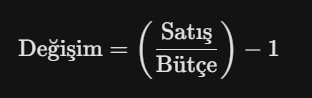
Sadece satışı bütçeye bölmek size yakınsama oranını verir. Bizim ihtiyacımız olan ise yüzde kaç sapma olduğudur. Bunun için şu formülü kullanın:
-
Bu formül sayesinde, satış bütçenin altındaysa sonuç negatif (zarar), üstündeyse pozitif (kâr) çıkacaktır.
-
Çıkan sonuçları hücre biçimlendirme ile Yüzde stiline çevirin.
2. Grafik Oluşturma
-
Şehir/Bayi isimlerini ve hesapladığınız Değişim sütununu seçin.
-
Alt + F1 kısayolunu kullanarak hızlıca bir grafik oluşturun.
-
Grafik üzerindeki Veri Etiketlerini aktif hale getirin.
3. Analiz ve Sunum
Bu grafikte 0 çizgisi sizin sınırınızdır.
-
Sıfırın üstünde kalan barlar kârı/başarıyı gösterir.
-
Sıfırın altında kalan barlar (örneğin Adana ili %5 zarar) direkt göze çarpar ve müdahale edilmesi gereken noktayı gösterir.
Sonuç: Sadeleşin, Hızlı Karar Aldırın
Karmaşık bütçe ve satış sütunlarını yan yana dizmek yerine, sadece “yüzdesel değişim” grafiği sunmak yöneticinize konforlu bir karar verme lüksü tanır. Asansör tekniği ile hazırlanan bu grafikler, raporlarınızın etkisini anında artıracaktır.
Sizin için bir sonraki adım ne olsun? İsterseniz bu grafikteki negatif değerleri otomatik olarak kırmızı, pozitifleri yeşil yapacak “Koşullu Biçimlendirme” tekniklerini inceleyebiliriz. Ne dersiniz?