Dokümanistan

SQL Örnek Adventureworks2016 Database Kurulumu #q15

Bu iki programı kurduğumuz zaman artık kendi ortamınızda SQL yüklemiş olduk. Ancak SQL öğrenmek için örnek bir database ve içinde örnek verilerin olması gerekiyor.

Örnek Adventureworks Database dosyasını internetten indirme

Kendiniz de yeni database oluşturup örnek kayıtları oluşturabilirsiniz. Bu yöntem sizi çok oyalar. Onun yerine ama kendi içinde hazır veri olan microsoftûn eğitimler için kurguladığı database’i kullanmak daha iyidir. SQL Eğitim Makale serisinde kullanacağımız AdventureWorks2016 database’ini de microsoft sitesinden ücretsiz indirebilirsiniz.

Microsoft bu bilgileri githup’a yükledi. Google’a “Adventureworks database download githup” yazıyoruz. Releases ile başlayan linki açıyoruz.

https://github.com/Microsoft/sql-server-samples/releases

Açılan linkte biraz aşağısına gittiğinizde AdventureWork (OLTP) full database backups başlığına gidiyoruz. Buradaki linklerden herhangi birisini indirebilirsiniz.

Ben AdventureWork2016.bak dosyasını kullanıcam. Veriler arasında fark yok. Sadece en son 2022 dosyası daha güncel veriler var. O kadar.

Üzerine tıklayıp .bak dosyasını bilgisayarımıza indiriyoruz.


Adventureworks2016.bak dosyasını SQL Server’a import Etme

İndirdiğiniz AdventureWorks2016.bak dosyasını SQL Server’ın solda “Object Explorer” alanında Databases kısmına Sağ Tuş yapıyoruz ve çıkan menüden “Restore Files and FileGroups” seçiyoruz.

Açılan pencereden From Device seçiyoruz. Ve sağdaki üç nokta seçiyoruz.

Tekrar pencere açılacak. File seçili olduğunda emin olduktan sonra Add seçiyoruz

İnternetten indirdiğimiz Adventureworks2016.bak dosyasını seçiyoruz.

Tavsiyem indirdiğiniz bak dosyasını açılan MSSSQL Kurulu olduğu;
C:\Program Files\Microsoft SQL Server\MSSQL15.SQLEXPRESS\MSSQL\Backup\
klasöre kopyalayıp öyle bak dosyasını seçin. Böylece başka yerde aramak zorunda kalmazsınız. Sonra tekrar lazım olduğunda kendi backup yerinden çağıraabilirsiniz. Bu klasör mevcut database yedeğini aldığınız klasördür.

dosyayı seçip Tamam- Tamam dedikten sonra Bu alanda Restore alanını aktif ediyoruz.

OK dediğimzde

OK dedikten sonra Adventureworks2016 Database aşağıdaki şekilde yüklenmiş olacaktır. İçinde birçok örnek tablo, view ve daha birçok örnek dosya göreceksiniz.

Artık eğitime hazırsınız. Bu seri takip ederek adım adım SQL Server eğimini işliyor olacağız.

MS SQL Server Kurulumu #q04

SQL Server Ücretsiz İndirip Kurmak

SQL Serverı ücretsiz kurulum yapabilirsiniz. Google’la “SQL Server Download” yapıp arattın. Çıkan Microsoft sayfasını açınız.

En temel hali ile Express kullanabilirsiniz. İndireceğiniz dosya lisanslı ücretli versiyonla aynı özelliğe sahiptir. Ancak canlı ortamda kullanıldığında ücrete tabidir.

https://www.microsoft.com/en-us/sql-server/sql-server-downloads

Sayfaya girdikten sonra açılan sayfadan Express sürümünü indiriyoruz. (İsterseniz Developer’da indirebilirsiniz. Full kurulum olur. Ancak planladığım SQL eğitiminde Express yeterlidir.)

SQL2022-SSEI-Expr.exe şekilde bir dosya inecek. Kurulumu başlatın ve ilk adımda Basic seçiyoruz.

Kurulum bittiten sonra aşağıdaki şekilde bir ekran gelecektir. Burada Install SSMS butonunu seçiyoruz.

SQL Server Management Studio İndirip Kurmak

SQL Server kurduk ama uygulamaları çalıştırdığımız “SQL Server Management Studio” Uygulaması var ayrıca onu kurucaz. Google Aramaya;

SQL Server Management Studio download

Ya da

SSMS download

Diye aratın

Açılan sayfayı sayfayı açıp biraz kaydırdığınızda Free Download 19.2 diye dosyayı indiriyoruz.

SSMS SQL Server’i kullanacağımız bir arayüzdür. Microsoft web sitesi açılacak. Aşağıda görülen linke tıklayıp SSMS-Setup-ENU.exe adında 653 mb’lık bir dosya yüklenecek.

SSMS-Setup-ENU.exe dosyasını indirdikten sonra kuruluma başlıyoruz. Herhangi bir özel ayar yoktur. Direk kuruyoruz.

Kurulum tamamlanmıştır. Başlat çubuğuna “manage” yazdığınızda aşağıdaki program eğitim boyunca kullanacağız.


SQL Kurulumunda Çıkan Sorunların Çözümleri

Evet arkadaşlar, kurulumu tamamladık ama maalesef iş burada bitmiyor. Deneyimlerime göre, birçok kişi tam “işte oldu” derken aşağıdaki hatalarla karşılaşıyor ve motivasyonu düşüyor. Hatta bazıları defalarca SQL Server’ı kaldırıp yeniden kuruyor. Aslında çözümleri çok basit. Gelin en sık karşılaşılan sorunlara ve çözümlerine bakalım:

🚫 Sorun 1: “sa” Hesabı ile Bağlanamıyorum / Login Failed

  • Sebep: Varsayılan kurulumda ‘sa’ hesabı devre dışı gelir ve SQL Server Authentication modu kapalıdır.
  • Çözüm:
    1. Önce Windows Authentication ile bağlanın
    2. Sunucuya sağ tıklayıp Properties > Security bölümüne gidin
    3. SQL Server and Windows Authentication mode‘u seçili hale getirin
    4. Security > Logins > sa hesabını bulun, sağ tıklayıp Properties deyin
    5. Password ve Confirm Password alanlarına güçlü bir şifre girin
    6. Status bölümünden Login‘i Enabled yapın

🚫 Sorun 2: Windows Authentication ile de Giremiyorum

  • Sebep: Bazen kullanıcı izinleri tanımlı olmayabilir veya SQL Server servisi doğru kullanıcıyla çalışmıyordur.
  • Çözüm:
    • Bilgisayarınızı yeniden başlatmayı deneyin
    • Services.msc’den SQL Server servisinin çalıştığından emin olun

🚫 Sorun 3: SQL Server Servisi Çalışmıyor

  • Sebep: SQL Server arka planda bir servis olarak çalışır ve bazen bu servis başlamaz.
  • Çözüm:
    1. Windows + R tuşuna basın
    2. services.msc yazın
    3. Listeden SQL Server (MSSQLSERVER) veya kurulumda verdiğiniz instance adını bulun
    4. Durumu “Running” değilse, üzerine sağ tıklayıp Start‘a tıklayın

🚫 Sorun 4: “Cannot connect to …” Hatası

  • Sebep: SQL Server’ın dinlediği portlar etkin değil veya firewall engelliyor.
  • Çözüm:
    • SQL Server Configuration Manager’ı açın
    • SQL Server Network Configuration > Protocols for … bölümüne gidin
    • TCP/IP‘nin Enabled olduğundan emin olun
    • Firewall’dan SQL Server için gerekli portları (varsayılan 1433) açın

💡 PROFESYONEL TÜYO:
Bu sorunlardan herhangi biriyle karşılaşırsanız, sakın panik yapmayın ve hemen SQL Server’ı kaldırıp yeniden kurmaya kalkmayın. Çünkü %90 ihtimalle sorun sunucunun kendisinde değil, yapılandırmadadır. Yukarıdaki adımları sırasıyla deneyin.

Unutmayın, bu sorunlar SQL Server öğrenme yolculuğunun doğal bir parçasıdır ve hepimiz başlangıçta benzer şeyler yaşıyoruz.

Artık bilgisayarımızda SQL Server kurulmuştur.  Diğer yazımızda SQL Server içine örnek veri tabanını yine microsoft’un belirlediği örnek database kurulumu ve SQL Server’a yüklemesini konuşucaz.

SQL Eğitimi öncesi Veri Nedir? #q01

SQL, demek veri demektir.
O yüzden en başta şu soruyu soralım: Peki Veri nedir?
İlk dersimize bu soruyla başlayalım.

Veri Nedir?

Veri, işlenmemiş ham bilgidir.

Yani çevremizde gördüğümüz, duyduğumuz, kaydettiğimiz ama henüz üzerinde bir işlem yapmadığımız gerçeklerdir.

Tek başına anlamlı olmayabilir.
Örneğin: “Ayşe, 25 yaşında.” Bu sadece bir veridir.


Ama bu verileri işleyip anlamlı hale getirdiğimizde bilgi ortaya çıkar.

Mesela : “Ayşe’nin grubunun yaş ortalaması 28.” → Bu artık bir bilgidir.


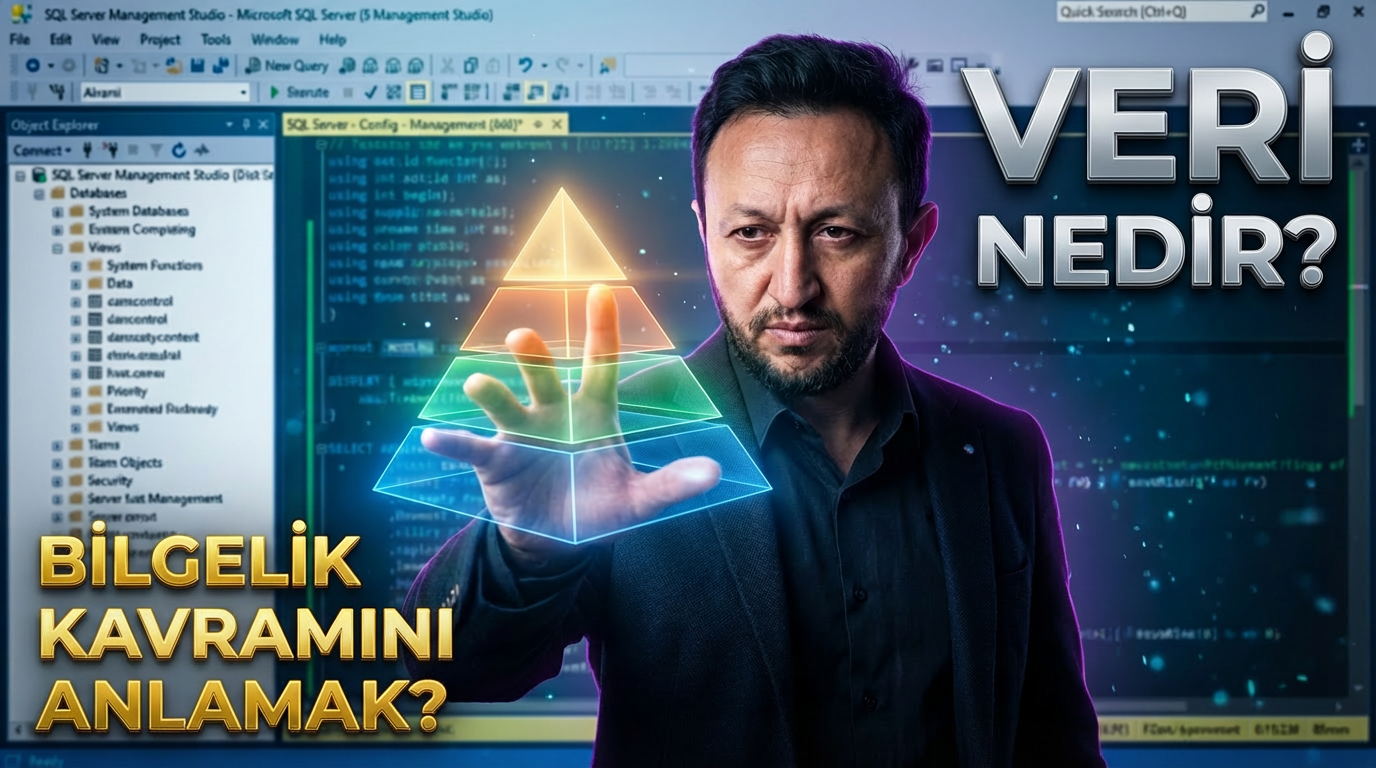
Bir adım ötesinde bu bilgiyi kullanarak karar vermeye başladığımızda ise bilgelik düzeyine geçeriz.

Örneğin : “Ortalama yaş 28, o halde ürünümüzü 25–30 yaş arasına pazarlayalım.”

Veri → Bilgi → Bilgelik.

İşte veri, bilgi ve bilgelik arasındaki farkı anlamak, SQL öğrenirken neden veriye ihtiyaç duyduğumuzu daha net gösterecek.

SQL yolculuğumuz da tam burada başlıyor.

Günlük Hayatta Veri

Aslında her şey bir veridir.

  • Telefon rehberimizdeki isim ve numaralar,
  • Market fişimizdeki ürün, fiyat, miktar bilgileri,
  • Instagram’daki beğeniler, yorumlar, takipçi sayısı…

Hepsi birer veridir. Günlük hayatımızda farkında olmadan milyonlarca veriyle etkileşim halindeyiz.

Daha da basitleştirelim:

  • Adım, soyadım, doğum tarihim → kişisel veri
  • Maaşım, işe giriş tarihim → sayısal ve tarihsel veri
  • Arabamın plakası → metinsel veri

Veri Çeşitleri

Verilerin farklı türleri vardır.

  • Yapısal Veri (Structured):
    Excel’de gördüğümüz satır ve sütun düzenindeki verilerdir. Ad, soyad, maaş, tarih gibi standart formattaki verilerdir.
  • Yapısal Olmayan Veri (Unstructured):
    Fotoğraflar, videolar, ses kayıtları, telefonu açarken kullandığımız parmak izi. Ancak bir tabloya kolayca oturmazlar.

Sosyal medya büyük oranda bu tür verilerden oluşur.

  • Yarı Yapısal Veri (Semi-Structured):
    JSON, XML, CSV gibi kısmen düzenli ama esnek veriler.

Modern dünyada en çok kullanılan veri türlerinden biridir.

Şirketler Veriyi Neden Kaydeder?

Peki şirketler neden veriyi kaydetme ihtiyacı duyar?
Aslında iki temel sebebi vardır:

Birincisi: Geçmişi anlamak.
Bunu da Raporlama ve analiz yaparak görmek isterler.
Şirketler genelde “Geçmişte ne oldu?” sorusuna cevap ararlar.

İkincisi: Geleceği tahmin etmek.

“İleride ne olacak?” sorusuna yanıt ararlar.

Örneğin bir şirket, geçmiş satış verilerine bakarak gelecekte hangi ürünlere daha çok yatırım yapması gerektiğini görebilir.

Verinin Değeri

Bugün veriye “21. yüzyılın petrolü” deniyor.
Çünkü veri Ham haldeyken çok anlamlı değildir.
Ama işlendiğinde inanılmaz bir değer kazanıyor.

Google, Amazon, Meta gibi dev şirketler, aslında veriyi en iyi işleyen şirketler olduğu için dünyanın en büyükleri haline geldi.

Ancak buraya dikkat!

Ama verinin tek başına değerli olması için kaliteli olması gerekir.

Verinin Doğruluğu, güncel olması çok önemlidir. Yanlış ya da eksik veriler sizi yanlış sonuçlara götürür.

Bu yüzden Veri dünyasında şöyle bir söz vardır. “Çöp girerse, çöp çıkar (Garbage In, Garbage Out)” demişler. Yani yanlış veri girerse, yanlış sonuç çıkar.

Veriler Nerede Tutulur?

İlk etapta çoğu çalışan veriyi Excel’de tutar. Küçük ölçekli işler için bu yeterli olabilir. Ama milyonlarca satır veriyi Excel’de saklamak hem mümkün değildir hem de güvenli değildir.

İşte burada Veri Tabanı Sistemleri devreye girer. Şirketler verilerini merkezi ve güvenilir bir şekilde saklamak için veri tabanlarını kullanır.

İlişkisel Veri Tabanı Sistemleri

Bugün dünyada en çok tercih edilen veri tabanı türü İlişkisel Veri Tabanlarıdır (Relational Database Management Systems – RDBMS).
Çünkü bu sistemler verinin tutarlılığını garanti ederler. Finansal veriler, satış raporları gibi kritik bilgiler için tutarlılık hayati önem taşır.

En popüler ilişkisel veri tabanı sistemleri:

Oracle

(Neden Bu kadar popüler; İlk olarak 1970’lerde çıkarılmış. Bu yüzden bu işin atası kabul edildiği için 50 yıldır bilinen bir ürün olduğu için şirketler tercih eder. )

MSSQL Server

Microsoft Şirketinin ürettiği, Oracle’ın en büyük rakibidir.

IBM DB2

MYSQL

Genelde Web Sitelerinde Kullanılır.

PostgreSQL

Açık Kaynak yazılımları kullanılan ürünler Ücretsiz kullanılan üründür.


Bu sistemlerin çoğunda kullanılan SQL dili büyük oranda aynıdır. Ufak tefek farklılıklar olabilir ama temeli hep aynıdır.

Sonraki Adım

Şirketler verilerini bu veri tabanı sistemlerinde saklıyor. Bizim de SQL öğrenme amacımız bu sistemlerdeki verileri sorgulamak, raporlamak ve analiz etmek olacak.
Bir sonraki bölümde SQL’in temellerine giriş yapacağız.

error: İçerik Kopyalamaya Karşı Korulamlıdır. !!