

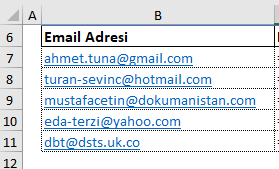
Aşağıdaki listede @ işaretinden önceki karakteri yani adını almak için aşağıdaki adımları uygulayabilirsiniz.
İsmi Almak için Formülün İşlem Adımları
B7 hücresindeki ahmet.tuna@gmail.com değeri için formül adımlarını uygulayacağız.
=SOLDAN(B7;BUL(“@”;”ahmet.tuna@gmail.com“)-1)
Önce formüldeki iç kısmı çalışacaktır. Önce BUL Fonksiyonu çalışacaktır. mail adresindeki @ karakterinin kaçıncı karakterde olduğunu öğreniyoruz.
=SOLDAN(B7;11-1)
@ işareti 11 karakterde olduğunu tespit ettik. @ işaretini listemizdeki görmek istediğimiz için çıkan değeri bir eksiltiyoruz. 11-1 = 10
=SOLDAN(“ahmet.tuna@gmail.com“;10)
Artık @ karakterinden bir önceki karakterin nerede olduğunu tespit ettik. Geriye SOLDAN Fonksiyonu ile ahmet.tuna değerini almak kalıyor.
ahmet.tuna
İsmi Almak için Sonuç
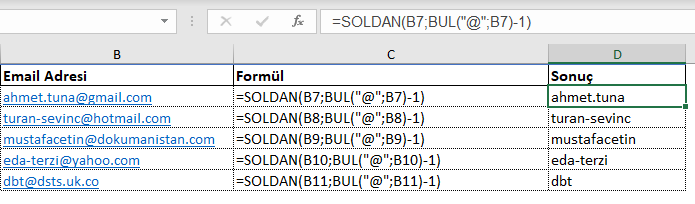
Listenin tamamını analiz ettiğimizde aşağıdaki şekilde sonuç görürsünüz.
 Makalede kullandığımız çalışma kitabını buradan indirebilirsiniz.
#SOLDAN #BUL #metinselfonksiyon #textFunction #excelFunction #excelFormul #advancedExcel #ileriExcel #excel #excelDersi #excelKursu #excelEğitimi
İlgili Aramalar
- excel mail adresi ayıklama
- excel mail adresi parçala
- hücre ayırma yöntemleri